
Gemini Omni Flash Nasıl Kullanılır: İstem Kılavuzu, Örnekler ve Sınırlamalar
Gemini Omni Flash, Google tarafından geliştirilen hızlı ve yüksek kaliteli bir video oluşturma ve düzenleme modelidir. Geleneksel video araçlarının aksine, bu Omni Flash video modeli tüm bu girdileri aynı anda anlayacak şekilde tasarlanmıştır; böylece karakterlerin, nesnelerin ve ışığın doğal bir şekilde birlikte hareket ettiği gerçekçi videolar oluşturmak için kelimeleri, resimleri ve sesi birleştirmenize olanak tanır.
1. Gemini Omni Flash'a Nasıl Erişilir ve Kullanılır
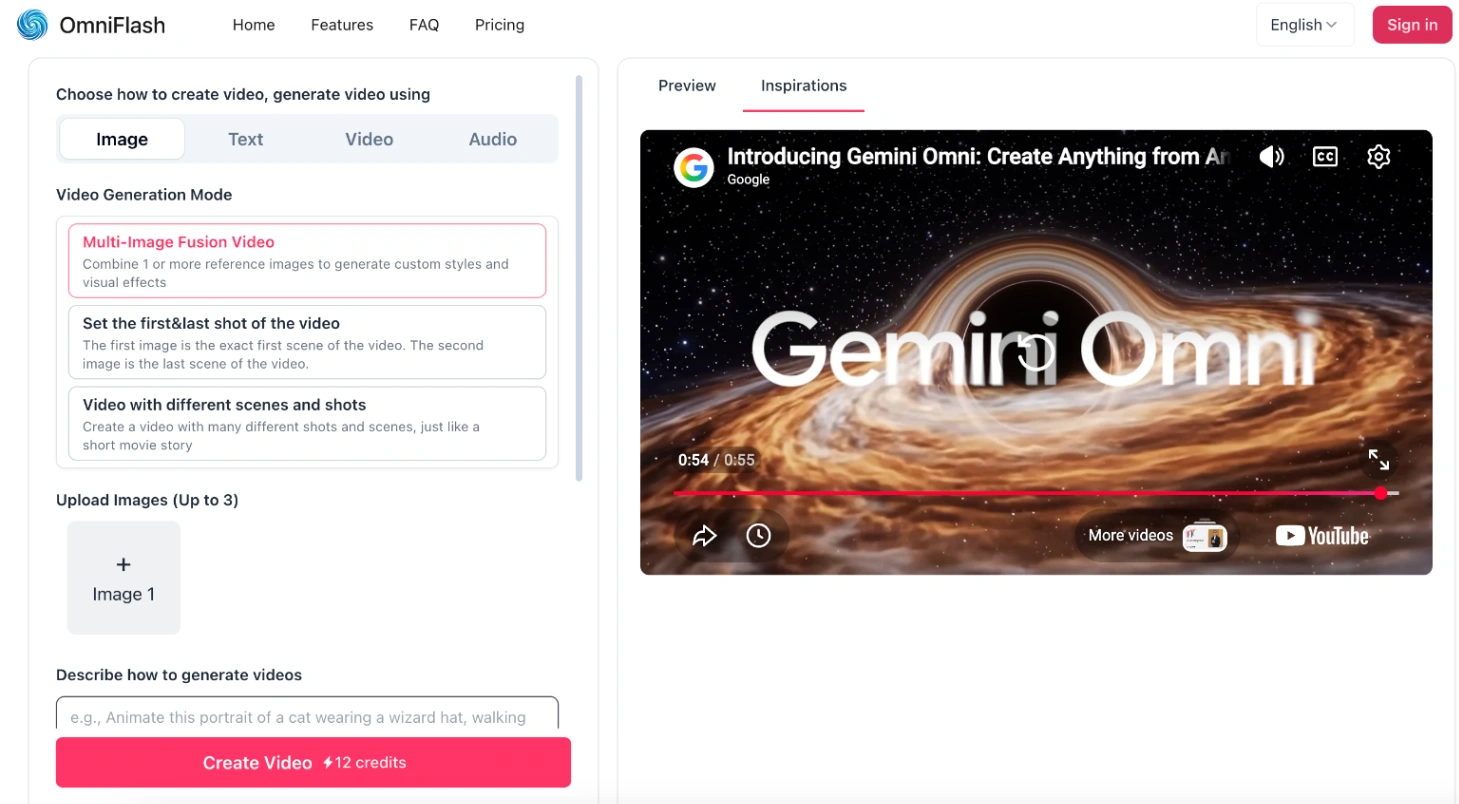
Videolarınızı oluşturmaya ve düzenlemeye başlamak için, Gemini Omni Flash adresindeki AI Video Oluşturucu'yu kullanabilirsiniz. Bu basit adım adım iş akışını izleyin:
- Çalışma Alanını Açın: Doğrudan Omni Flash adresindeki oluşturma paneline erişin.
- Oluşturma Yönteminizi Seçin: Sahnenizi nasıl oluşturmak istediğinizi seçin. Girdi olarak "Görsel", "Metin" veya "Video" dosyalarını kullanarak videolar oluşturabilirsiniz.
- Video Oluşturma Modunuzu Seçin: Sistem varsayılan olarak "Görsel" modundadır. Buradan iki spesifik oluşturma davranışı arasından seçim yapabilirsiniz:
- Çoklu Görsel Füzyon Videosu (Varsayılan): Özel stiller, dokular ve sanatsal görsel efektler oluşturmak için bir veya daha fazla referans görseli birleştirin.
- Videonun ilk karesini ayarlayın: Yüklediğiniz ilk görselin tam başlangıç karesi olmasını sağlayarak klibinizin görsel yapısını sabitleyin.
- Görsel Referansınızı Yükleyin: Seçtiğiniz moda bağlı olarak, stili yönlendirmek için tek bir başlangıç görseli yükleyin veya birden fazla referans görseli ekleyin.
- Sahnenizi Tanımlayın: Nihai çıktının hedef hareketini, eylemlerini ve ayrıntılarını belirtmek için açıklama kutusuna metin isteminizi girin.
- Çıktı Parametrelerinizi Ayarlayın: 3 ila 10 saniye arasında özel bir video süresi seçin ve tercih ettiğiniz çıktı en-boy oranını (16:9 geniş ekran veya 9:16 dikey) seçin.
Kredi kartı gerekmez · Anında Önizleme
2. Gemini Omni Flash İstem Kılavuzu
Gemini Omni Flash'tan tutarlı sonuçlar almak için, yazılı talimatlarınız modelin alan, hareket ve zamanı işleme şekliyle eşleşmelidir. Modelin açıklamaları nasıl okuduğunu inceleme deneyimimize dayanarak, oldukça etkili istemler yazmak için birkaç basit formül derledik.
Sahneyi Tek Bir Çekim Olarak Tutma
Varsayılan olarak, Gemini Omni Flash bir anlatı dizisi oluşturmak için çok çekimli sinematik kesintiler yapma eğilimindedir. Herhangi bir kesinti olmadan tek bir konuda kalan pürüzsüz bir video istiyorsanız, bunu açıklamanızın başında net bir şekilde belirtmelisiniz.
- Nasıl yapılandırılır: [Kamera hareket stili] + [Konunuz] + [Arka plan detayları] + [Hariç tutma terimleri]
- İstem Örneği:
"Paslı bir ocakta kaynayan eski bir bakır su ısıtıcısının sürekli, kesintisiz elde taşınabilir kamera çekimi, buhar güneşli bir kabin mutfağına doğru yavaşça yükseliyor. Tezgahta yakınlarda tahta bir kaşık duruyor. Ses tasarımı: Nazik fokurdama, buharın yumuşak ıslığı. Diyalog yok".
Olumsuz Talimatlar Yazma
Bu video modeli özel bir negatif istem parametresini desteklemediğinden, herhangi bir hariç tutma doğrudan ana açıklamaya eklenmelidir. Testlerimizde, doğrudan talimatlar eklemenin istenmeyen detayları kare dışında tutmak için en iyi sonucu verdiğini gördük.
- Nasıl yapılandırılır: [Sahnenizin açıklaması] + ["[Öğe] yok" veya "[Öğe] dahil etme" gibi ifadeler]
- İstem Örneği:
"Alacakaranlıkta sisli bir ormanda yumuşak bir şekilde parlayan huzurlu bir kamp ateşi. Seslendirme dahil etme. Ekranda metin kaplaması yok".
Hassas Düzenlemeler Yapma
Ardışık düzenlemeler için kısa ve net talimatlar en iyi sonucu verir. Uzun açıklamalar modelin kafasını karıştırabileceğinden, en güvenilir yaklaşım tam olarak neyin değiştirileceğini belirtmek ve kalan öğeleri korumaktır.
- Nasıl yapılandırılır: [Değiştirmek veya eklemek istediğiniz şey] + "Diğer her şeyi aynı tut".
- İstem Örneği (Bir öğe eklemek için):
"Arabanın altına mor neon alt aydınlatma lambaları ekle. Diğer her şeyi aynı tut".
- İstem Örneği (Bir öğeyi kaldırmak için):
"Kırmızı kahve fincanını görünmez yap. Diğer her şeyi aynı tut".
Olayların Zamanlamasını Kontrol Etme
Bu video modeli, belirli eylemlerin ne zaman gerçekleşeceği konusunda esnek kontrol sunar. Katı bir sözdizimi gerektirmediğinden, zamanlama günlük konuşma diliyle ifadeler veya yapılandırılmış bir zaman kodu biçimi kullanılarak yönlendirilebilir. Bu esneklik, sahne geçişleri oluşturmak, hızı kontrol etmek veya hızlı tempolu diziler oluşturmak için özellikle kullanışlıdır.
Seçenek A: Doğal Dil İfadeleri
Model, kronolojik açıklamaları kolayca yorumlar. "3 saniye sonra" veya "her 2 s'de bir" gibi sezgisel ifadeler kullanarak ne zaman ve ne olacağını belirtmeniz yeterlidir.
- İstem Örneği:
Karanlık bir tuğla duvara yaslanmış bir akustik gitarın sürekli çekimi. 3 saniye sonra, sıcak bir spot ışığı enstrümanı yavaşça aydınlatır. 6. saniyede, küçük toz parçacıkları ışık huzmesi içinde dans etmeye başlar.
Seçenek B: Köşeli Parantez Zaman Kodu Sözdizimi
Hassas bölümleme gerektiren sahneler için, videoyu kronolojik olarak bölmek üzere köşeli parantezli aralıklar kullanılabilir.
- Nasıl yapılandırılır:
[Başlangıç Saniyesi - Bitiş Saniyesi] [Bu bölümün eylemi] - İstem Örneği:
[0-4s] Bir kibritle yakılan mavi bir mum mumunun yakın çekimi. [4-7s] Mum alevi sessiz bir odada hafifçe titreşiyor. [7-10s] Mum söndürülür ve karanlıkta yükselen ince bir beyaz duman izi bırakır.
Yüklenen Görselleri Etiketleme
Birden fazla fotoğraf kullanırken, isteminize basit köşeli parantez etiketleri ekleyerek modele her birini tam olarak nasıl işleyeceğini söyleyebilirsiniz. Bu, farklı görsel stillerin birbirine karışmasını önler.
<FIRST_FRAME>: Bu görseli tam açılış sahnesi olarak kullanın.- Örnek:
<FIRST_FRAME> eski bir buharlı gemi, okyanusun sert dalgalarıyla savaşıyor.
- Örnek:
<IMAGE_REF_N>: Bu görseli (0. indexten başlayarak) bir stil veya konu referansı olarak kullanın.- Örnek:
<IMAGE_REF_0>'ın retro sanat tarzında tasarlanmış fütüristik bir spor araba <IMAGE_REF_1>.
- Örnek:
Karmaşık projeler için, birden fazla görseli farklı zaman dilimlerine eşleyebilirsiniz:
[0-3s] Kaşif <IMAGE_REF_0>'in <IMAGE_REF_1>'i tuttuğu eski bir mağara keşfi. [3-6s] Robotik arkadaş <IMAGE_REF_2>'nin duvarı <IMAGE_REF_3> ile taradığı kesme.
Açık Bildirimler
Birden fazla dosya üzerinde maksimum kontrol için, kaynaklarınızı ve referanslarınızı istemin başında bildirin ve sonuna kısa bir talimat ekleyin:
[# Kaynaklar <FIRST_FRAME>@Resim1] [# Referanslar <IMAGE_REF_0>@Resim2] bir elf savaşçısı <IMAGE_REF_0> nöbet tutuyor. Resim1'i başlangıç karesi olarak kullan. Resim2'yi zırh tasarım referansı olarak kullan.
- İstem Örneği:
"Bir ormanda alacakaranlık ateşi etrafında tek bir kesintisiz sahnede: <IMAGE_REF_0>, <IMAGE_REF_5>'i giyiyor, <IMAGE_REF_2>, <IMAGE_REF_3>'ü giyiyor ve <IMAGE_REF_4>, <IMAGE_REF_1>'i giyiyor. Kıvılcımlar akşam gökyüzüne yükselirken mutlu bir şekilde birlikte gülümsüyorlar."
3. Pratik Örnekler
İşte bu formülleri farklı projeler için bir araya getirmenin iki gerçekçi yolu.
Örnek 1: Eğitici Açıklayıcı Video
Bu istem, animasyon stilini son derece detaylı tutarken fiziksel bir süreci doğru bir şekilde göstermek için Gemini Omni Flash'ın yerleşik bilim bilgisini kullanır.
- Yüklenen Görsel: Biyolojik bir hücrenin basit, elle çizilmiş bir taslağı (ilk görseliniz olarak etiketlenmiş).
- İsteminiz:
"[# Kaynaklar <FIRST_FRAME>@Resim1] Mitokondrinin iç işleyişini gösteren 3D bir kil açıklayıcı video. Kamera, enerji molekülleri yakınlarda yüzerken dış zar boyunca yavaşça hareket ediyor. Gerçekçi bir akademik sahne oluşturmak için mikro detay, bilimsel doğruluk ve zamanlamayı göz önünde bulundur. Resim1'i başlangıç düzeni kılavuzu olarak kullan".
Örnek 2: Sinematik Zamanlama ve Aksiyon Sahneleri
Bu istem, tek bir sürekli sahnede eylem vuruşlarını kronolojik olarak koordine etmek için hassas köşeli parantezli zaman kodları kullanır ve renk kontrastı ve zamanlama yoluyla güçlü bir sinematik atmosfer oluşturur.
- İsteminiz:
"[0-3s] Karlı bir şehir kaldırımında hareketsiz duran, ileri bakan kırmızı montlu bir kadının sürekli elde çekimi. [3-6s] Etrafına yumuşak kar taneleri düşerken yavaşça parlak sarı bir şemsiye açıyor."
Özel zaman çizelgelerinizle oluşturmaya başlayın
Test Gözlemlerimiz: 100'den fazla video işleme ile yaptığımız uygulamalı testlerde, karakter yüz tutarlılığının art arda 3 düzenleme dönüşüne kadar sabit kaldığını bulduk. 4. dönüşte, arka plan öğelerinde hafif bir görsel kayma meydana gelebilir. Ayrıca, 8 karakterden az basit ekran metninin düz yüzeylerde net bir şekilde işlenme başarı oranı ~%90'dır.
4. Mevcut Sınırlamalar ve Güvenlik Önlemleri
Gemini Omni Flash oldukça yetenekli bir video modeli olsa da, projelerinizi etkili bir şekilde planlayabilmeniz için akılda tutulması gereken birkaç fiziksel ve bölgesel sınırlama vardır.
Bölgesel Farklılıklar
- Avrupa, Birleşik Krallık ve İsviçre: Yerel gizlilik kuralları nedeniyle, bu bölgelerdeki kullanıcılar reşit olmayanları veya tanınabilir kişileri içeren fotoğrafları yükleyemez veya düzenleyemez. Ayrıca, bu ülkelerde kendi gerçek dünya videolarınızı düzenlemek için yüklemek desteklenmez, ancak yine de dünya çapında AI tarafından oluşturulmuş herhangi bir videoyu düzenleyebilirsiniz.
Referans Dosyası Sınırlamaları
- Ses Referansları: Henüz şablon olarak kullanmak üzere kendi müzik veya ses dosyalarınızı yükleyemezsiniz. İstediğiniz sesleri metin kullanarak tanımlamanız gerekir.
- Video Referansları: Referans olarak kullanmak üzere bir video klibi yüklerseniz, 3 saniyenin altında tutun. Daha uzun klipler model tarafından doğru şekilde işlenmez.
- Aynı Anda Bir Video: Model, aynı anda birden fazla giriş videosunu okuyamaz veya karşılaştıramaz. Birden fazla referans videosu kullanmaya çalışmak, oluşturma hatalarına neden olur.
Desteklenmeyen Görevler
- Video Uzunluğunu Uzatma: Model, bitmiş bir videoyu daha uzun yapmak için uzatamaz ve ayrı bir başlangıç fotoğrafı ile bitiş fotoğrafını birleştiren bir videoyu otomatik olarak oluşturamaz.
- Sesleri Düzenleme: Videolarınızın içindeki konuşma diyaloglarını düzenleyemez veya değiştiremezsiniz.
- YouTube Bağlantısı Yok: Referans dosyalarını doğrudan yüklemeniz gerekir. Model, YouTube bağlantılarından video yükleyemez.
Çıktı Detayları
- Video Süresi: Yüksek detay ve inandırıcı fizik sağlamak için model, 10 saniyeye kadar klipler oluşturmak üzere optimize edilmiştir.
- Filigran Ekleme: Dijital kaynak ve doğrulama için, oluşturulan tüm videolar SynthID adı verilen görünmez bir dijital filigran içerir. Bu filigran, videonuzun görsel kalitesini etkilemez, ancak programların klibi AI tarafından oluşturulmuş olarak tanımlamasına olanak tanır.
Referans görsellerinizi ve metninizi gerçeğe dönüştürün