
Så här använder du Gemini Omni Flash: Promptguide, exempel och begränsningar
Gemini Omni Flash är en snabb, högkvalitativ videogenererings- och redigeringsmodell utvecklad av Google. Till skillnad från traditionella videoverktyg som kräver att du hoppar mellan separata text-, bild- och ljudprogram, är denna Omni Flash-videomodell byggd för att förstå alla dessa indata samtidigt. Detta gör att du kan kombinera ord, bilder och ljud för att skapa realistiska videor där karaktärer, objekt och ljus rör sig naturligt tillsammans.
1. Hur du får åtkomst till och använder Gemini Omni Flash
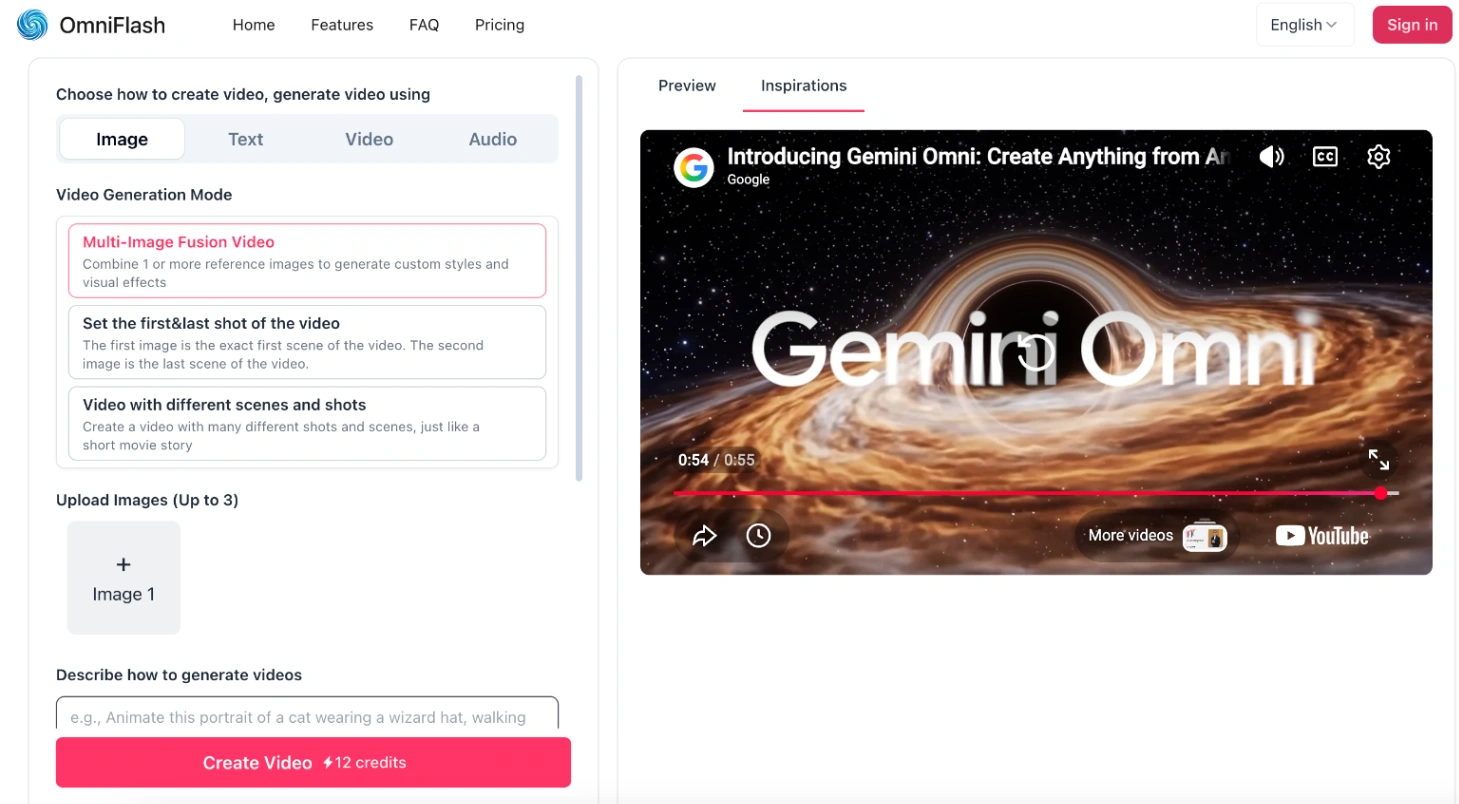
För att börja generera och redigera dina videor kan du använda AI-videogeneratorn på Gemini Omni Flash. Följ detta enkla steg-för-steg-arbetsflöde:
- Öppna arbetsytan: Gå direkt till genereringspanelen på Omni Flash.
- Välj din skapelsemetod: Välj hur du vill bygga din scen. Du kan generera videor med "Bild", "Text" eller "Video" som indata.
- Välj ditt videogenereringsläge: Systemet är som standard inställt på "Bild"-läge. Härifrån kan du välja mellan två specifika genereringsbeteenden:
- Multi-Bild-Fusion Video (standard): Kombinera en eller flera referensbilder för att generera anpassade stilar, texturer och konstnärliga visuella effekter.
- Ange videons första bild: Lås din klipps visuella struktur genom att säkerställa att din första uppladdade bild fungerar som exakt startram.
- Ladda upp din visuella referens: Beroende på vilket läge du valt, ladda upp en enda startbild eller lägg till flera referensbilder för att vägleda stilen.
- Beskriv din scen: Ange din textprompt i beskrivningsrutan för att specificera målrörelse, handlingar och detaljer för slutresultatet.
- Ställ in dina utdataparametrar: Välj en anpassad videolängd från 3 till 10 sekunder, och välj ditt föredragna bildförhållande för utdata (16:9 bredbild eller 9:16 vertikal).
Inget kreditkort krävs · Omedelbar förhandsvisning
2. Promptguide för Gemini Omni Flash
För att få konsekventa resultat från Gemini Omni Flash bör dina skriftliga instruktioner matcha hur modellen bearbetar rymd, rörelse och tid. Baserat på vår erfarenhet av att studera hur modellen läser beskrivningar har vi sammanställt några enkla formler för att skriva mycket effektiva prompter.
Att hålla scenen som en enda tagning
Som standard tenderar Gemini Omni Flash att introducera flertagnings-filmiska klipp för att bygga en berättande sekvens. Om du vill ha en jämn video som stannar på ett enda motiv utan några klipp, måste du ange detta tydligt i början av din beskrivning.
- Hur man strukturerar det: [Kamerarörelsestil] + [Ditt motiv] + [Bakgrundsdetaljer] + [Exkluderingstermer]
- Promptexempel:
"Kontinuerlig, obruten handhållen tagning av en vintage kopparkittel som kokar på en rustik spis, ånga som stiger långsamt in i ett solbelyst stugkök. En träslev vilar nära på bänken. Ljudeffekter: Mjukt bubblande, svag vissling av ånga. Ingen dialog".
Att skriva negativa instruktioner
Eftersom denna videomodell inte stöder en dedikerad negativ promptparameter, måste alla exkluderingar gå direkt in i huvudbeskrivningen. I våra tester fungerade det bäst att helt enkelt lägga till direkta instruktioner för att hålla oönskade detaljer borta från bilden.
- Hur man strukturerar det: [Beskrivning av din scen] + [Fraser som "Inget [element]" eller "Inkludera inte [element]"]
- Promptexempel:
"En fridfull lägereld som lyser mjukt i en dimmig skog i skymningen. Inkludera inte voiceover. Ingen textöverlagring på skärmen".
Att göra precisa redigeringar
Kirurgiska, korta instruktioner fungerar bäst för sekventiella redigeringar. Eftersom långa beskrivningar kan förvirra modellen, är det mest pålitliga tillvägagångssättet att exakt ange vad som ska ändras och bevara de återstående elementen.
- Hur man strukturerar det: [Vad du vill ändra eller lägga till] + "Behåll allt annat oförändrat".
- Promptexempel (För att lägga till ett objekt):
"Lägg till glödande lila neon underglow-lampor under bilen. Behåll allt annat oförändrat".
- Promptexempel (För att ta bort ett objekt):
"Gör den röda kaffemuggen osynlig. Behåll allt annat oförändrat".
Att kontrollera tidpunkten för händelser
Denna videomodell erbjuder flexibel kontroll över när specifika handlingar inträffar. Eftersom det inte finns någon stel syntax som krävs, kan tidpunkt dirigeras med antingen vardagligt konversationsspråk eller ett strukturerat tidskodsformat. Denna flexibilitet är särskilt användbar för att etablera scenövergångar, kontrollera tempo eller bygga snabba sekvenser.
Alternativ A: Naturligt språk
Modellen tolkar kronologiska beskrivningar lätt. Ange helt enkelt när och vad som ska hända med intuitiva fraser som "efter 3 sekunder" eller "var 2:e sekund".
- Promptexempel:
En kontinuerlig tagning av en akustisk gitarr som lutar mot en mörk tegelvägg. Efter 3 sekunder lyser en varm spotlight långsamt upp instrumentet. Vid 6 sekunder börjar små dammkorn dansa i ljusstrålen.
Alternativ B: Tidskod inom hakparenteser
För scener som kräver exakt segmentering kan intervall inom hakparenteser användas för att dela upp videon kronologiskt.
- Hur man strukturerar det:
[Startsekund - Slutsekund] [Åtgärd för detta segment] - Promptexempel:
[0-4s] En närbild av ett blått vaxljus som tänds med en tändsticka. [4-7s] Lågan fladdrar försiktigt i ett tyst rum. [7-10s] Ljuset blåses ut och lämnar ett tunt spår av vit rök som stiger i mörkret.
Taggning av uppladdade bilder
När du använder flera foton kan du tala om för modellen exakt hur den ska hantera varje bild genom att lägga till enkla taggar inom hakparenteser i din prompt. Detta förhindrar att olika visuella stilar blandas samman.
<FIRST_FRAME>: Använd denna bild som exakt öppningsscen.- Exempel:
<FIRST_FRAME> ett vintage ångfartyg som bekämpar grova havsvågor.
- Exempel:
<IMAGE_REF_N>: Använd denna bild (med start från index 0) som en stil- eller motivreferens.- Exempel:
en futuristisk sportbil <IMAGE_REF_1> designad i den retrokonststilen av <IMAGE_REF_0>.
- Exempel:
För komplexa projekt kan du mappa flera bilder till olika tidssegment:
[0-3s] En utforskning av en forntida grotta som börjar med upptäcktsresande <IMAGE_REF_0> som håller <IMAGE_REF_1>. [3-6s] Klipp till en robotföljeslagare <IMAGE_REF_2> som skannar väggen med <IMAGE_REF_3>.
Explicita deklarationer
För maximal kontroll över flera filer, deklarera dina källor och referenser i början av prompten och lägg till en kort instruktion i slutet:
[# Källa <FIRST_FRAME>@Bild1] [# Referenser <IMAGE_REF_0>@Bild2] en älvakrigare <IMAGE_REF_0> står vakt. Använd Bild1 som startram. Använd Bild2 som referens för rustningsdesign.
- Promptexempel:
"I en enda obruten scen runt en skymningslägereld i en skog: <IMAGE_REF_0> har på sig <IMAGE_REF_5>, <IMAGE_REF_2> har på sig <IMAGE_REF_3> och <IMAGE_REF_4> har på sig <IMAGE_REF_1>. De ler glatt tillsammans medan glöd flyter upp i kvällshimlen."
3. Praktiska exempel
Här är två realistiska sätt att sätta ihop dessa formler för olika projekt.
Exempel 1: Utbildningsförklaringsvideo
Denna prompt använder Gemini Omni Flashs inbyggda vetenskapskunskap för att visa en fysikalisk process korrekt, samtidigt som animationsstilen hålls mycket detaljerad.
- Uppladdad bild: En enkel, handritad skiss av en biologisk cell (märkt som din första bild).
- Din prompt:
"[# Källa <FIRST_FRAME>@Bild1] En 3D-lermodellförklaring som visar mitokondriernas inre funktion. Kameran rör sig långsamt längs det yttre membranet medan energimolekyler flyter i närheten. Överväg mikrodetaljer, vetenskaplig noggrannhet och timing för att skapa en realistisk akademisk scen. Använd Bild1 som layoutguide för start".
Exempel 2: Filmisk timing och actionscener
Denna prompt använder exakta tidskoder inom hakparenteser för att koordinera actionbeats kronologiskt inom en enda kontinuerlig scen, och etablerar en stark filmisk atmosfär genom färgkontrast och timing.
- Din prompt:
"[0-3s] En kontinuerlig handhållen tagning av en kvinna i röd kappa som står stilla på en snöig stadstrottoar och ser framåt. [3-6s] Hon öppnar långsamt ett ljusgult paraply medan mjuka snöflingor faller runt henne."
Börja skapa med dina anpassade tidslinjer
Våra testobservationer: I våra praktiska tester med över 100 videorenderingar fann vi att ansiktskonsistensen hos karaktärer förblir stabil i upp till 3 på varandra följande redigeringsomgångar. Vid den 4:e omgången kan en lätt visuell förskjutning i bakgrundselement uppstå. Dessutom har enkel text på skärmen med färre än 8 tecken en cirka 90% framgångsfrekvens för att renderas tydligt på plana ytor.
4. Nuvarande begränsningar och skyddsräcken
Även om Gemini Omni Flash är en mycket kapabel videomodell, finns det några fysiska och regionala begränsningar att ha i åtanke så att du kan planera dina projekt effektivt.
Regionala skillnader
- Europa, Storbritannien och Schweiz: På grund av lokala integritetsregler kan användare i dessa regioner inte ladda upp eller redigera foton som föreställer minderåriga eller igenkännliga personer. Att ladda upp egna verkliga videor för redigering stöds inte heller i dessa länder, även om du fortfarande kan redigera vilken AI-genererad video som helst över hela världen.
Begränsningar för referensfiler
- Ljudreferenser: Du kan inte ladda upp dina egna musik- eller röstfiler för att använda som mallar ännu. Du måste beskriva ljuden du vill ha med text.
- Videoreferenser: Om du laddar upp ett videoklipp för att använda som referens, håll det under 3 sekunder. Längre klipp kommer inte att bearbetas korrekt av modellen.
- En video i taget: Modellen kan inte läsa eller jämföra flera inmatningsvideor samtidigt. Att försöka använda mer än en referensvideo kommer att orsaka genereringsfel.
Uppgifter som inte stöds
- Förlängning av videolängd: Modellen kan inte sträcka ut en färdig video för att göra den längre, och den kan inte automatiskt generera en video som blandar ett separat startfoto och ett slutfoto.
- Redigering av röster: Du kan inte redigera eller ändra talad dialog i dina videor.
- Inga YouTube-länkar: Du måste ladda upp referensfilerna direkt. Modellen kan inte ladda videor från YouTube-länkar.
Utdatadetaljer
- Videons längd: För att bibehålla hög detaljrikedom och trovärdig fysik är modellen optimerad för att generera klipp upp till 10 sekunder långa.
- Vattenmärkning: För digital härkomst och verifiering innehåller alla genererade videor ett osynligt digitalt vattenmärke som kallas SynthID. Detta vattenmärke påverkar inte videons visuella kvalitet, men det gör att program kan identifiera klippet som AI-genererat.
Förvandla dina referensbilder och text till verklighet