
Como Usar o Gemini Omni Flash: Guia de Prompts, Exemplos e Limitações
O Gemini Omni Flash é um modelo rápido e de alta qualidade de geração e edição de vídeos desenvolvido pelo Google. Diferente das ferramentas de vídeo tradicionais que exigem que você alterne entre programas separados de texto, imagem e áudio, este modelo de vídeo Omni Flash foi criado para entender todas essas entradas ao mesmo tempo. Isso permite combinar palavras, imagens e som para criar vídeos realistas onde personagens, objetos e iluminação se movem naturalmente juntos.
1. Como Acessar e Usar o Gemini Omni Flash
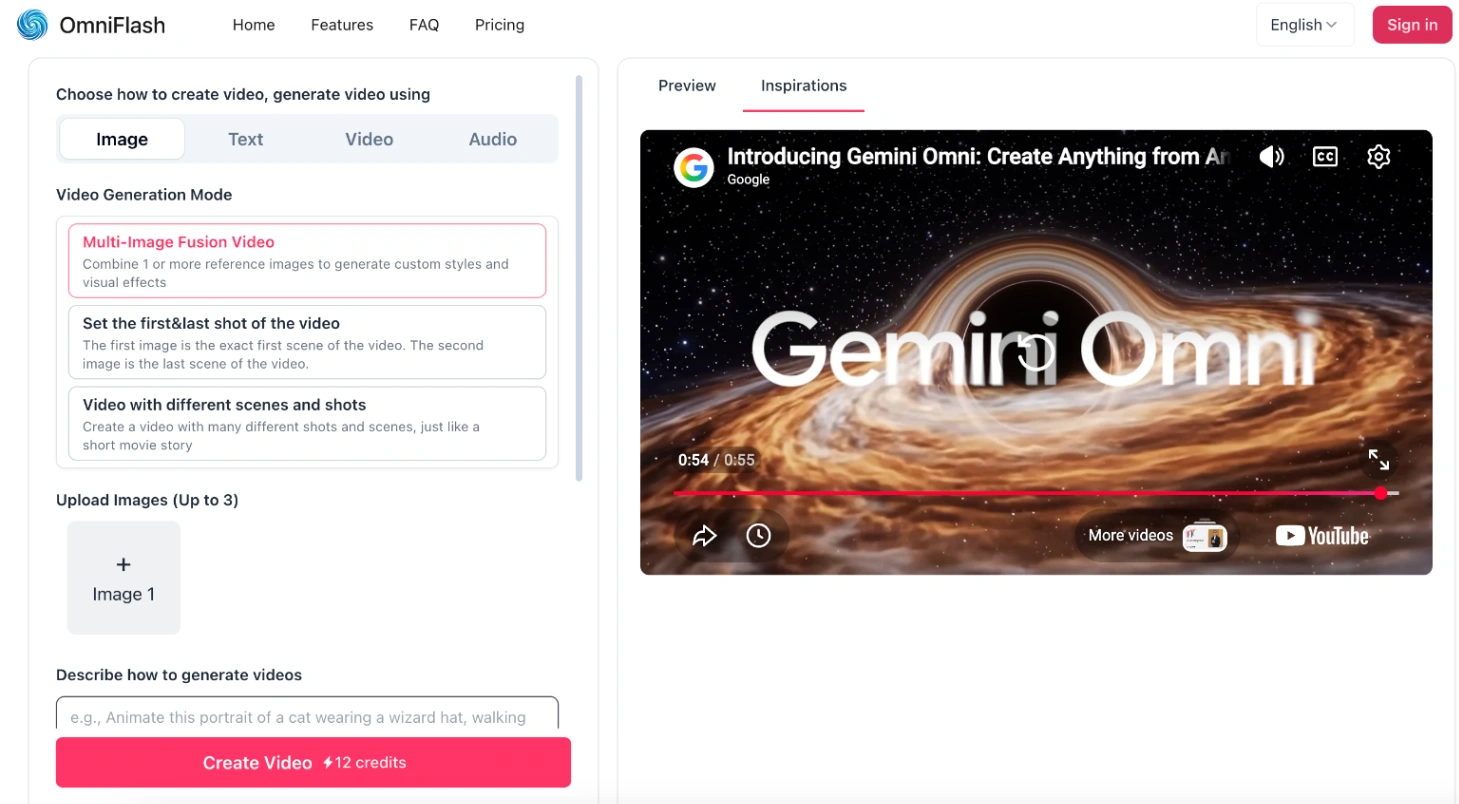
Para começar a gerar e editar seus vídeos, você pode usar o Gerador de vídeos IA no Gemini Omni Flash. Siga este fluxo de trabalho direto passo a passo:
- Abra o Workspace: Acesse o painel de geração diretamente no Omni Flash.
- Selecione Seu Método de Criação: Escolha como deseja construir sua cena. Você pode gerar vídeos usando arquivos "Imagem", "Texto" ou "Vídeo" como entradas.
- Escolha Seu Modo de Geração de Vídeo: O sistema padrão é o modo "Imagem". A partir daqui, você pode selecionar entre dois comportamentos de geração específicos:
- Vídeo de Fusão Multi-Imagem (Padrão): Combine uma ou mais imagens de referência para gerar estilos, texturas e efeitos visuais artísticos personalizados.
- Definir o primeiro frame do vídeo: Fixe a estrutura visual do seu clipe garantindo que sua primeira imagem enviada sirva como o frame inicial exato.
- Envie Sua Referência Visual: Dependendo do modo selecionado, envie uma única imagem inicial ou adicione várias imagens de referência para guiar o estilo.
- Descreva Sua Cena: Insira seu prompt de texto na caixa de descrição para especificar o movimento alvo, as ações e os detalhes do resultado final.
- Defina Seus Parâmetros de Saída: Escolha uma duração personalizada do vídeo de 3 a 10 segundos e selecione sua proporção de aspecto preferida (16:9 widescreen ou 9:16 vertical).
Sem necessidade de cartão de crédito · Pré-visualização instantânea
2. O Guia de Prompts do Gemini Omni Flash
Para obter resultados consistentes do Gemini Omni Flash, suas instruções escritas devem corresponder à forma como o modelo processa espaço, movimento e tempo. Com base em nossa experiência estudando como o modelo lê as descrições, reunimos algumas fórmulas simples para escrever prompts altamente eficazes.
Mantendo a Cena como um Único Plano
Por padrão, o Gemini Omni Flash tende a introduzir cortes cinematográficos com múltiplos planos para construir uma sequência narrativa. Se você deseja um vídeo suave que permaneça em um único assunto sem cortes, é necessário afirmar isso claramente no início da sua descrição.
- Como estruturar: [Estilo de movimento da câmera] + [Seu assunto] + [Detalhes do fundo] + [Termos de exclusão]
- Exemplo de Prompt:
"Câmera na mão contínua e sem cortes de uma chaleira de cobre vintage fervendo em um fogão rústico, vapor subindo lentamente para uma cozinha iluminada pelo sol. Uma colher de pau descansa perto no balcão. Design de som: Bolhas suaves, assobio leve do vapor. Sem diálogo".
Escrevendo Instruções Negativas
Como este modelo de vídeo não suporta um parâmetro de prompt negativo dedicado, qualquer exclusão deve ir diretamente na descrição principal. Em nossos testes, adicionar instruções diretas funcionou melhor para manter detalhes indesejados fora do quadro.
- Como estruturar: [Descrição da sua cena] + [Frases como "Sem [elemento]" ou "Não incluir [elemento]"]
- Exemplo de Prompt:
"Uma fogueira pacífica brilhando suavemente em uma floresta enevoada ao entardecer. Não incluir narração. Sem sobreposição de texto na tela".
Fazendo Edições Precisas
Instruções cirúrgicas e breves funcionam melhor para edições sequenciais. Como descrições longas podem confundir o modelo, a abordagem mais confiável é indicar exatamente o que mudar e preservar os elementos restantes.
- Como estruturar: [O que você deseja mudar ou adicionar] + "Manter todo o resto igual".
- Exemplo de Prompt (Para adicionar um item):
"Adicionar luzes de néon roxas brilhantes por baixo do carro. Manter todo o resto igual".
- Exemplo de Prompt (Para remover um item):
"Tornar a caneca de café vermelha invisível. Manter todo o resto igual".
Controlando o Tempo dos Eventos
Este modelo de vídeo oferece controle flexível sobre quando ações específicas ocorrem. Como não há uma sintaxe rígida necessária, o tempo pode ser direcionado usando frases do cotidiano ou um formato de timecode estruturado. Essa flexibilidade é particularmente útil para estabelecer transições de cena, controlar o ritmo ou construir sequências rápidas.
Opção A: Fraseologia em Linguagem Natural
O modelo interpreta facilmente descrições cronológicas. Basta indicar quando e o que deve acontecer usando frases intuitivas como "após 3 segundos" ou "a cada 2s".
- Exemplo de Prompt:
Um plano contínuo de um violão acústico encostado em uma parede de tijolos escuros. Após 3 segundos, um holofote quente ilumina lentamente o instrumento. Aos 6s, minúsculas partículas de poeira começam a dançar através do feixe de luz.
Opção B: Sintaxe de Timecode com Colchetes
Para cenas que exigem segmentação precisa, intervalos entre colchetes podem ser usados para dividir o vídeo cronologicamente.
- Como estruturar:
[Segundo Inicial - Segundo Final] [Ação para este segmento] - Exemplo de Prompt:
[0-4s] Um close-up de uma vela de cera azul sendo acesa por um fósforo. [4-7s] A chama da vela tremula suavemente em uma sala silenciosa. [7-10s] A vela é apagada, deixando um fino rastro de fumaça branca subindo no escuro.
Marcando Imagens Enviadas
Ao usar várias fotos, você pode dizer ao modelo exatamente como lidar com cada uma adicionando tags simples entre colchetes ao seu prompt. Isso evita que diferentes estilos visuais se misturem.
<FIRST_FRAME>: Use esta imagem como a cena de abertura exata.- Exemplo:
<FIRST_FRAME> um navio a vapor vintage enfrentando ondas oceânicas violentas.
- Exemplo:
<IMAGE_REF_N>: Use esta imagem (começando pelo índice 0) como referência de estilo ou assunto.- Exemplo:
um carro esportivo futurista <IMAGE_REF_1> projetado no estilo retrô de <IMAGE_REF_0>.
- Exemplo:
Para projetos complexos, você pode mapear várias imagens para diferentes segmentos de tempo:
[0-3s] Uma exploração de caverna antiga começando com o explorador <IMAGE_REF_0> segurando <IMAGE_REF_1>. [3-6s] Corte para um companheiro robô <IMAGE_REF_2> escaneando a parede com <IMAGE_REF_3>.
Declarações Explícitas
Para máximo controle sobre vários arquivos, declare suas fontes e referências no início do prompt e adicione uma breve instrução no final:
[# Fontes <FIRST_FRAME>@Imagem1] [# Referências <IMAGE_REF_0>@Imagem2] um guerreiro élfico <IMAGE_REF_0> monta guarda. Use Imagem1 como o frame inicial. Use Imagem2 como referência de design da armadura.
- Exemplo de Prompt:
"Em uma única cena sem cortes ao redor de uma fogueira ao entardecer em uma floresta: <IMAGE_REF_0> está vestindo <IMAGE_REF_5>, <IMAGE_REF_2> está vestindo <IMAGE_REF_3>, e <IMAGE_REF_4> está vestindo <IMAGE_REF_1>. Eles sorriem felizes juntos enquanto brasas flutuam para o céu noturno."
3. Exemplos Práticos
Aqui estão duas maneiras realistas de combinar essas fórmulas para diferentes projetos.
Exemplo 1: Vídeo Explicativo Educacional
Este prompt usa o conhecimento científico integrado do Gemini Omni Flash para mostrar um processo físico com precisão, mantendo o estilo de animação altamente detalhado.
- Imagem Enviada: Um esboço simples, desenhado à mão, de uma célula biológica (marcada como sua primeira imagem).
- Seu Prompt:
"[# Fontes <FIRST_FRAME>@Imagem1] Um explicador em claymation 3D mostrando o funcionamento interno das mitocôndrias. A câmera se move lentamente ao longo da membrana externa enquanto moléculas de energia flutuam por perto. Considere microdetalhes, precisão científica e tempo para criar uma cena acadêmica realista. Use Imagem1 como guia de layout inicial".
Exemplo 2: Sequências Cinematográficas de Tempo e Ação
Este prompt usa timecodes precisos entre colchetes para coordenar os beats de ação cronologicamente dentro de uma única cena contínua, estabelecendo uma forte atmosfera cinematográfica através de contraste de cores e tempo.
- Seu Prompt:
"[0-3s] Um plano contínuo de câmera na mão de uma mulher de casaco vermelho parada imóvel em uma calçada nevada da cidade olhando para frente. [3-6s] Ela abre lentamente um guarda-chuva amarelo brilhante enquanto flocos de neve suaves caem ao seu redor."
Comece a criar com suas próprias linhas do tempo
Nossas Observações de Teste: Em nossos testes práticos com mais de 100 renderizações de vídeo, descobrimos que a consistência facial dos personagens permanece estável por até 3 turnos consecutivos de edição. No 4º turno, pode ocorrer uma leve deriva visual nos elementos de fundo. Além disso, textos simples na tela com menos de 8 caracteres têm uma taxa de sucesso de ~90% de renderização clara em superfícies planas.
4. Limitações Atuais e Diretrizes de Segurança
Embora o Gemini Omni Flash seja um modelo de vídeo altamente capaz, existem alguns limites físicos e regionais a serem considerados para que você possa planejar seus projetos de forma eficaz.
Diferenças Regionais
- Europa, Reino Unido e Suíça: Devido às regras de privacidade locais, usuários nessas regiões não podem enviar ou editar fotos que contenham menores de idade ou pessoas reconhecíveis. Além disso, o envio de seus próprios vídeos do mundo real para edição não é suportado nesses países, embora você ainda possa editar qualquer vídeo gerado por IA em todo o mundo.
Limitações de Arquivos de Referência
- Referências de Áudio: Você ainda não pode enviar seus próprios arquivos de música ou voz para usar como modelos. Você deve descrever os sons desejados usando texto.
- Referências de Vídeo: Se você enviar um clipe de vídeo para usar como referência, mantenha-o abaixo de 3 segundos. Clipes mais longos não serão processados corretamente pelo modelo.
- Um Vídeo de Cada Vez: O modelo não pode ler ou comparar vários vídeos de entrada ao mesmo tempo. Tentar usar mais de um vídeo de referência causará erros de geração.
Tarefas Não Suportadas
- Estender a Duração do Vídeo: O modelo não pode esticar um vídeo finalizado para torná-lo mais longo, e não pode gerar automaticamente um vídeo que mescle uma foto inicial e uma foto final separadas.
- Editar Vozes: Você não pode editar ou alterar diálogos falados dentro dos seus vídeos.
- Sem Links do YouTube: Você deve enviar os arquivos de referência diretamente. O modelo não pode carregar vídeos a partir de links do YouTube.
Detalhes da Saída
- Duração do Vídeo: Para manter alto detalhamento e física crível, o modelo é otimizado para gerar clipes de até 10 segundos.
- Marca d'água: Para proveniência e verificação digital, todos os vídeos gerados contêm uma marca d'água digital invisível chamada SynthID. Essa marca d'água não afeta a qualidade visual do seu vídeo, mas permite que programas identifiquem o clipe como gerado por IA.
Transforme suas imagens de referência e texto em realidade