
Slik bruker du Gemini Omni Flash: Prompt-guide, eksempler og begrensninger
Gemini Omni Flash er en rask, høyoppløselig videogenererings- og redigeringsmodell utviklet av Google. I motsetning til tradisjonelle videoverktøy som krever at du hopper mellom separate tekst-, bilde- og lydprogrammer, er denne Omni Flash-videomodellen bygget for å forstå alle disse inngangene samtidig. Dette lar deg kombinere ord, bilder og lyd for å skape realistiske videoer der karakterer, objekter og lys beveger seg naturlig sammen.
1. Hvordan få tilgang til og bruke Gemini Omni Flash
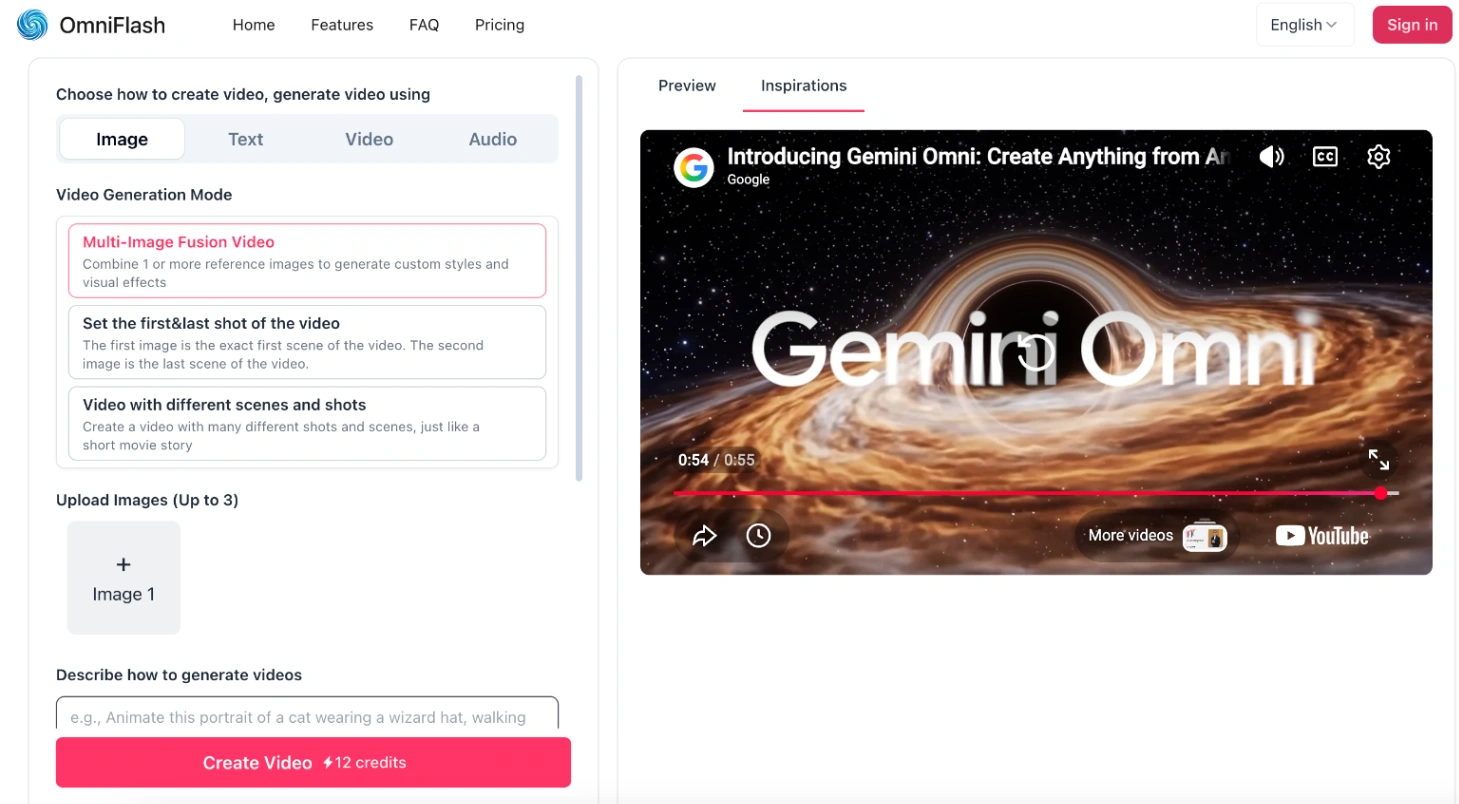
For å begynne å generere og redigere videoene dine, kan du bruke AI-videogeneratoren på Gemini Omni Flash. Følg denne enkle steg-for-steg-arbeidsflyten:
- Åpne arbeidsområdet: Få tilgang til genereringspanelet direkte på Omni Flash.
- Velg din opprettelsesmetode: Velg hvordan du vil bygge scenen din. Du kan generere videoer ved å bruke «Bilde», «Tekst» eller «Video» som inndata.
- Velg videogenereringsmodus: Systemet er som standard satt til «Bilde»-modus. Herfra kan du velge mellom to spesifikke genereringsadferder:
- Multibildefusjonsvideo (standard): Kombiner ett eller flere referansebilder for å generere egendefinerte stiler, teksturer og kunstneriske visuelle effekter.
- Angi det første bildet av videoen: Lås den visuelle strukturen i klippet ditt ved å sørge for at det første opplastede bildet fungerer som den eksakte startrammen.
- Last opp visuell referanse: Avhengig av modusen du valgte, last opp et enkelt startbilde eller legg til flere referansebilder for å veilede stilen.
- Beskriv scenen din: Skriv inn tekstprompten din i beskrivelsesboksen for å spesifisere målbevegelser, handlinger og detaljer for sluttresultatet.
- Angi utgangsparametrene: Velg en egendefinert videovarighet fra 3 til 10 sekunder, og velg ønsket sideforhold (16:9 bredskjerm eller 9:16 vertikal).
Ingen kredittkort nødvendig · Forhåndsvisning umiddelbart
2. Guide til prompting i Gemini Omni Flash
For å få konsistente resultater fra Gemini Omni Flash, bør de skriftlige instruksjonene dine samsvare med hvordan modellen behandler rom, bevegelse og tid. Basert på vår erfaring med å studere hvordan modellen leser beskrivelser, har vi satt sammen noen enkle formler for å skrive effektive prompter.
Hold scenen som ett enkelt klipp
Som standard har Gemini Omni Flash en tendens til å introdusere fleropptakskutt for å bygge en narrativ sekvens. Hvis du ønsker en jevn video som holder seg til ett enkelt motiv uten kutt, må du angi dette tydelig i begynnelsen av beskrivelsen din.
- Slik strukturerer du det: [Kamerabevegelsesstil] + [Motivet ditt] + [Bakgrunnsdetaljer] + [Ekskluderingsbetingelser]
- Prompteksempel:
«Kontinuerlig, ubrutt håndholdt opptak av en vintage kobberkjele som koker på en rustikk komfyr, damp stiger sakte opp i et solfylt kjøkken. En treskje ligger ved siden av på benken. Lyddesign: Svak bobling, myk fløyte av damp. Ingen dialog.»
Skrive negative instruksjoner
Siden denne videomodellen ikke støtter en dedikert negativ prompt-parameter, må eventuelle ekskluderinger legges direkte inn i hovedbeskrivelsen. I våre tester fungerte det best å bare legge til direkte instruksjoner for å holde uønskede detaljer ute av bildet.
- Slik strukturerer du det: [Beskrivelse av scenen din] + [Fraser som «Ingen [element]» eller «Ikke inkluder [element]»]
- Prompteksempel:
«Et fredelig leirbål som lyser svakt i en tåkete skog i skumringen. Ikke inkluder voiceover. Ingen tekstoverlegg på skjermen.»
Gjøre presise redigeringer
Kirurgiske, korte instruksjoner fungerer best for sekvensielle redigeringer. Siden lange beskrivelser kan forvirre modellen, er den mest pålitelige tilnærmingen å si nøyaktig hva som skal endres og bevare de resterende elementene.
- Slik strukturerer du det: [Hva du vil endre eller legge til] + «Hold alt annet uendret.»
- Prompteksempel (for å legge til et element):
«Legg til glødende lilla neonunderlights under bilen. Hold alt annet uendret.»
- Prompteksempel (for å fjerne et element):
«Gjør den røde kaffekoppen usynlig. Hold alt annet uendret.»
Kontrollere tidslinjen for hendelser
Denne videomodellen tilbyr fleksibel kontroll over når spesifikke handlinger skjer. Siden det ikke er noen rigid syntaks som kreves, kan timing styres ved hjelp av enten hverdagslige samtaleformuleringer eller en strukturert tidskodeformat. Denne fleksibiliteten er spesielt nyttig for å etablere sceneskifter, kontrollere tempo eller bygge raske sekvenser.
Alternativ A: Naturlig språk
Modellen tolker kronologiske beskrivelser enkelt. Bare angi når og hva som skal skje ved å bruke intuitive fraser som «etter 3 sekunder» eller «hvert 2. sekund».
- Prompteksempel:
Et kontinuerlig opptak av en akustisk gitar som lener seg mot en mørk murvegg. Etter 3 sekunder lyser en varm spot sakte opp instrumentet. Ved 6s begynner små støvpartikler å danse gjennom lysstrålen.
Alternativ B: Klammeparentes tidskode-syntaks
For scener som krever presis segmentering, kan klammeintervaller brukes til å dele videoen kronologisk.
- Slik strukturerer du det:
[Startsekund - Sluttsekund] [Handling for dette segmentet] - Prompteksempel:
[0-4s] Et nærblide av et blått vokslys som tennes med en fyrstikk. [4-7s] Lysflammen flimrer forsiktig i et stille rom. [7-10s] Lyset blåses ut, og etterlater et tynt spor av hvit røyk som stiger i mørket.
Merke opplastede bilder
Når du bruker flere bilder, kan du fortelle modellen nøyaktig hvordan den skal håndtere hvert enkelt ved å legge til enkle klamme-tagger i prompten din. Dette forhindrer at ulike visuelle stiler blandes sammen.
<FIRST_FRAME>: Bruk dette bildet som den nøyaktige åpningsscenen.- Eksempel:
<FIRST_FRAME> et vintage dampskip kjemper mot røffe havbølger.
- Eksempel:
<IMAGE_REF_N>: Bruk dette bildet (fra indeks 0) som en stil- eller motivreferanse.- Eksempel:
en futuristisk sportsbil <IMAGE_REF_1> designet i den retro kunststilen til <IMAGE_REF_0>.
- Eksempel:
For komplekse prosjekter kan du kartlegge flere bilder til forskjellige tidssegmenter:
[0-3s] En utforskning av en gammel hule som starter med oppdageren <IMAGE_REF_0> som holder <IMAGE_REF_1>. [3-6s] Kutt til en robotisk følgesvenn <IMAGE_REF_2> som skanner veggen med <IMAGE_REF_3>.
Eksplisitte erklæringer
For maksimal kontroll over flere filer, erklær kildene og referansene dine i begynnelsen av prompten, og legg til en kort instruksjon på slutten:
[# Kilder <FIRST_FRAME>@Image1] [# Referanser <IMAGE_REF_0>@Image2] en alvekriger <IMAGE_REF_0> står vakt. Bruk Image1 som startramme. Bruk Image2 som referanse for rustningsdesign.
- Prompteksempel:
«I en enkelt ubrutt scene rundt et skumringsleirbål i en skog: <IMAGE_REF_0> har på seg <IMAGE_REF_5>, <IMAGE_REF_2> har på seg <IMAGE_REF_3>, og <IMAGE_REF_4> har på seg <IMAGE_REF_1>. De smiler lykkelig sammen mens glør flyter opp i kveldshimmelen.»
3. Praktiske eksempler
Her er to realistiske måter å sette disse formlene sammen på for forskjellige prosjekter.
Eksempel 1: Pedagogisk forklaringsvideo
Denne prompten bruker Gemini Omni Flashs innebygde kunnskap om vitenskap for å vise en fysisk prosess nøyaktig, samtidig som animasjonsstilen holdes svært detaljert.
- Opplastet bilde: En enkel, håndtegnet skisse av en biologisk celle (merket som ditt første bilde).
- Prompten din:
«[# Kilder <FIRST_FRAME>@Image1] En 3D-leirmodellforklaringsvideo som viser det indre av mitokondrier. Kameraet beveger seg sakte langs den ytre membranen mens energimolekyler flyter i nærheten. Vurder mikrodetaljer, vitenskapelig nøyaktighet og timing for å skape en realistisk akademisk scene. Bruk Image1 som utgangs-layoutguide.»
Eksempel 2: Filmisk timing og handlingssekvenser
Denne prompten bruker presise klamme-tidskoder for å koordinere handlingsslag kronologisk innenfor en enkelt kontinuerlig scene, og etablerer en sterk filmisk atmosfære gjennom fargekontrast og timing.
- Prompten din:
«[0-3s] Et kontinuerlig håndholdt opptak av en kvinne i rød frakk som står stille på et snødekt byfortau og ser fremover. [3-6s] Hun åpner sakte en knallgul paraply mens myke snøflak faller rundt henne.»
Begynn å lage med dine egne tidslinjer
Våre testobservasjoner: I våre praktiske tester med over 100 videorenderinger fant vi at karakterenes ansiktskonsistens forblir stabil i opptil 3 påfølgende redigeringsrunder. Ved den 4. runden kan det oppstå en liten visuell forskyvning i bakgrunnselementer. I tillegg har enkel tekst på skjermen med færre enn 8 tegn en suksessrate på omtrent 90 % for tydelig gjengivelse på flate overflater.
4. Gjeldende begrensninger og retningslinjer
Selv om Gemini Omni Flash er en svært dyktig videomodell, er det noen fysiske og regionale begrensninger du bør være oppmerksom på for å planlegge prosjektene dine effektivt.
Regionale forskjeller
- Europa, Storbritannia og Sveits: På grunn av lokale personvernregler kan ikke brukere i disse regionene laste opp eller redigere bilder som viser mindreårige eller gjenkjennelige personer. I tillegg støttes ikke opplasting av egne virkelige videoer for redigering i disse landene, selv om du fortsatt kan redigere alle AI-genererte videoer over hele verden.
Begrensninger for referansefiler
- Lydreferanser: Du kan ennå ikke laste opp dine egne musikk- eller stemmefiler for å bruke som maler. Du må beskrive lydene du ønsker ved hjelp av tekst.
- Videoreferanser: Hvis du laster opp et videoklipp for å bruke som referanse, hold det under 3 sekunder. Lengre klipp vil ikke bli behandlet korrekt av modellen.
- Én video om gangen: Modellen kan ikke lese eller sammenligne flere inndatavideoer samtidig. Forsøk på å bruke mer enn én referansevideo vil forårsake genereringsfeil.
Ikke-støttede oppgaver
- Forlenge videolengde: Modellen kan ikke strekke en ferdig video for å gjøre den lengre, og den kan ikke automatisk generere en video som blander et eget startbilde og sluttbilde sammen.
- Redigere stemmer: Du kan ikke redigere eller endre talt dialog i videoene dine.
- Ingen YouTube-lenker: Du må laste opp referansefilene direkte. Modellen kan ikke laste inn videoer fra YouTube-lenker.
Utgangsdetaljer
- Varighet: For å opprettholde høy detaljrikdom og troverdig fysikk, er modellen optimalisert for å generere klipp på opptil 10 sekunder.
- Vannmerking: For digital opprinnelse og verifisering inneholder alle genererte videoer et usynlig digitalt vannmerke kalt SynthID. Dette vannmerket påvirker ikke den visuelle kvaliteten på videoen din, men det lar programmer identifisere klippet som AI-generert.
Gjør dine referansebilder og tekst til virkelighet