
Gemini Omni Flash 사용법: 프롬프트 가이드, 예시 및 제한 사항
Gemini Omni Flash는 Google이 개발한 빠르고 고품질의 영상 생성 및 편집 모델입니다. 텍스트, 이미지, 오디오 프로그램을 따로 오가며 작업해야 하는 기존 비디오 도구와 달리, 이 Omni Flash 영상 모델은 이러한 모든 입력을 동시에 이해하도록 설계되었습니다. 이를 통해 단어, 그림, 소리를 결합하여 캐릭터, 사물, 조명이 자연스럽게 함께 움직이는 사실적인 영상을 만들 수 있습니다.
1. Gemini Omni Flash에 액세스하고 사용하는 방법
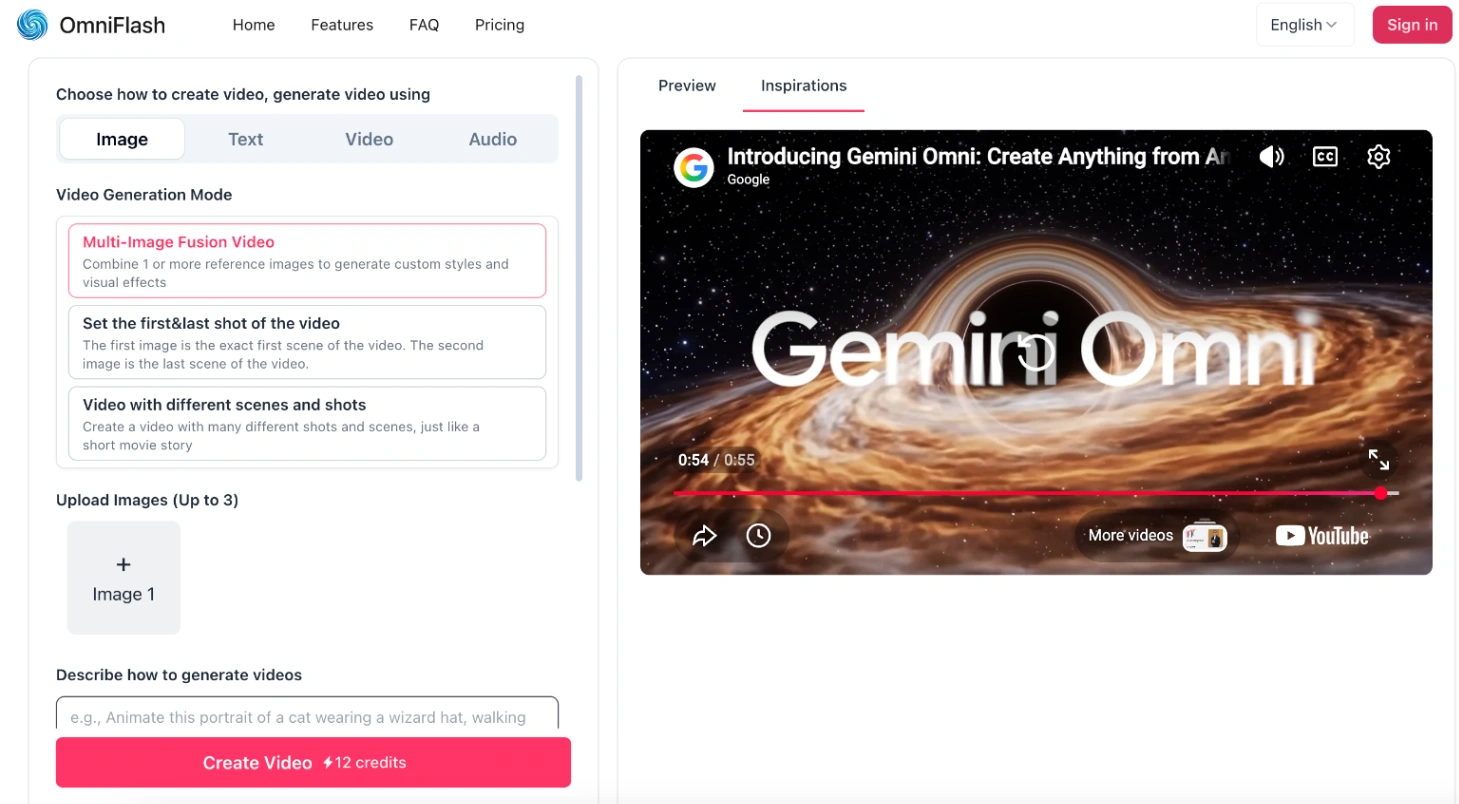
영상을 생성하고 편집하려면 Gemini Omni Flash의 AI 영상 생성기를 사용하세요. 다음의 간단한 단계별 워크플로를 따르세요:
- 작업 공간 열기: Omni Flash에서 직접 생성 패널에 액세스합니다.
- 제작 방법 선택: 장면을 구성할 방식을 선택합니다. "Image", "Text" 또는 "Video" 파일을 입력으로 사용하여 영상을 생성할 수 있습니다.
- 영상 생성 모드 선택: 시스템은 기본적으로 "Image" 모드로 설정됩니다. 여기서 두 가지 특정 생성 동작 중 하나를 선택할 수 있습니다:
- 멀티 이미지 퓨전 영상 (기본값): 하나 이상의 참조 이미지를 결합하여 맞춤형 스타일, 질감, 예술적 시각 효과를 생성합니다.
- 영상의 첫 장면 설정: 첫 번째 업로드 이미지가 정확한 시작 프레임이 되도록 하여 클립의 시각적 구조를 고정합니다.
- 시각적 참조 업로드: 선택한 모드에 따라 단일 시작 이미지를 업로드하거나 여러 참조 이미지를 추가하여 스타일을 가이드합니다.
- 장면 설명: 설명 상자에 텍스트 프롬프트를 입력하여 최종 출력의 대상 동작, 액션, 세부 사항을 지정합니다.
- 출력 매개변수 설정: 3초에서 10초 사이의 맞춤형 영상 길이를 선택하고 원하는 출력 화면 비율(16:9 와이드스크린 또는 9:16 세로)을 선택합니다.
신용카드 필요 없음 · 즉시 미리보기
2. Gemini Omni Flash 프롬프트 가이드
Gemini Omni Flash에서 일관된 결과를 얻으려면 작성된 지시사항이 모델이 공간, 움직임, 시간을 처리하는 방식과 일치해야 합니다. 모델이 설명을 읽는 방식을 연구한 경험을 바탕으로 효과적인 프롬프트를 작성하기 위한 몇 가지 간단한 공식을 정리했습니다.
장면을 단일 샷으로 유지하기
기본적으로 Gemini Omni Flash는 내러티브 시퀀스를 구성하기 위해 멀티샷 영화적 컷을 도입하는 경향이 있습니다. 컷 없이 단일 주제에 머무르는 부드러운 영상을 원한다면 설명 시작 부분에 이를 명확히 명시해야 합니다.
- 구성 방법: [카메라 움직임 스타일] + [주제] + [배경 세부 사항] + [제외 용어]
- 프롬프트 예시:
"햇살이 비치는 통나무집 주방에서 오래된 구리 주전자가 러스틱 스토브 위에서 끓고, 증기가 천천히 올라가는 끊김 없는 연속 핸드헬드 샷. 카운터 근처에 나무 숟가락이 놓여 있습니다. 사운드 디자인: 부드러운 보글거림, 증기의 부드러운 휘파람 소리. 대사 없음."
네거티브 지시사항 작성하기
이 영상 모델은 전용 네거티브 프롬프트 파라미터를 지원하지 않기 때문에, 모든 제외 사항은 메인 설명에 직접 포함되어야 합니다. 테스트 결과, 간단한 직접 지시문을 추가하는 것이 불필요한 요소를 프레임 밖으로 유지하는 데 가장 효과적였습니다.
- 구성 방법: [장면 설명] + ["[요소] 없음" 또는 "[요소] 포함하지 않음"과 같은 표현]
- 프롬프트 예시:
"황혼의 안개 낀 숲 속에서 은은하게 빛나는 평화로운 캠프파이어. 보이스오버 없음. 화면에 텍스트 오버레이 없음."
정확한 편집하기
순차적 편집에는 정확하고 간결한 지시문이 가장 효과적입니다. 긴 설명은 모델을 혼란스럽게 할 수 있으므로, 가장 신뢰할 수 있는 접근 방식은 변경할 사항을 정확히 명시하고 나머지 요소는 유지하는 것입니다.
- 구성 방법: [변경하거나 추가할 사항] + "다른 모든 것은 그대로 유지"
- 프롬프트 예시 (항목 추가):
"자동차 아래에 빛나는 보라색 네온 언더글로우 라이트를 추가하세요. 다른 모든 것은 그대로 유지하세요."
- 프롬프트 예시 (항목 제거):
"빨간색 커피 머그잔을 보이지 않게 만드세요. 다른 모든 것은 그대로 유지하세요."
이벤트 타이밍 제어하기
이 영상 모델은 특정 작업이 발생하는 시점에 대한 유연한 제어를 제공합니다. 엄격한 문법이 필요하지 않으므로, 일상적인 대화체 표현이나 구조화된 타임코드 형식을 사용하여 타이밍을 지시할 수 있습니다. 이러한 유연성은 장면 전환 설정, 페이싱 제어, 빠른 시퀀스 구성에 특히 유용합니다.
옵션 A: 자연어 표현
모델은 시간순 설명을 쉽게 해석합니다. "3초 후" 또는 "2초마다"와 같은 직관적인 표현을 사용하여 언제, 무엇이 일어나야 하는지 간단히 명시하면 됩니다.
- 프롬프트 예시:
어두운 벽돌 벽에 기대어 있는 어쿠스틱 기타의 연속 샷. 3초 후, 따뜻한 스포트라이트가 천천히 악기를 비춥니다. 6초 후, 작은 먼지 입자들이 빛줄기 속에서 춤추기 시작합니다.
옵션 B: 대괄호 타임코드 구문
정확한 구간 분할이 필요한 장면의 경우, 대괄호로 묶인 간격을 사용하여 영상을 시간순으로 나눌 수 있습니다.
- 구성 방법:
[시작 초 - 종료 초] [해당 구간의 액션] - 프롬프트 예시:
[0-4s] 성냥으로 파란색 왁스 양초에 불을 붙이는 클로즈업. [4-7s] 조용한 방에서 양초 불꽃이 은은하게 깜박입니다. [7-10s] 양초가 꺼지고, 어둠 속에서 가느다란 흰 연기 기둥이 올라갑니다.
업로드된 이미지 태그 지정하기
여러 사진을 사용할 때는 프롬프트에 간단한 대괄호 태그를 추가하여 각각을 모델이 어떻게 처리해야 하는지 정확히 지시할 수 있습니다. 이렇게 하면 다른 시각적 스타일이 섞이는 것을 방지할 수 있습니다.
<FIRST_FRAME>: 이 이미지를 정확한 시작 장면으로 사용합니다.- 예시:
<FIRST_FRAME> a vintage steamship battles rough ocean waves
- 예시:
<IMAGE_REF_N>: 이 이미지(인덱스 0부터 시작)를 스타일 또는 주제 참조로 사용합니다.- 예시:
a futuristic sports car <IMAGE_REF_1> designed in the retro art style of <IMAGE_REF_0>
- 예시:
복잡한 프로젝트의 경우 여러 이미지를 다른 시간 구간에 매핑할 수 있습니다:
[0-3s] 탐험가 <IMAGE_REF_0>가 <IMAGE_REF_1>을 들고 있는 고대 동굴 탐험. [3-6s] 로봇 동료 <IMAGE_REF_2>가 <IMAGE_REF_3>으로 벽을 스캔하는 장면으로 전환.
명시적 선언
여러 파일에 대한 최대 제어를 위해 프롬프트 시작 부분에 소스와 참조를 선언하고, 끝에 간단한 지시문을 추가합니다:
[# Sources <FIRST_FRAME>@Image1] [# References <IMAGE_REF_0>@Image2] an elven warrior <IMAGE_REF_0> stands guard. Image1을 시작 프레임으로 사용합니다. Image2를 갑옷 디자인 참조로 사용합니다.
- 프롬프트 예시:
"숲 속 황혼의 캠프파이어 주변에서 끊김 없는 단일 장면: <IMAGE_REF_0>는 <IMAGE_REF_5>를 입고 있고, <IMAGE_REF_2>는 <IMAGE_REF_3>을 입고 있으며, <IMAGE_REF_4>는 <IMAGE_REF_1>을 입고 있습니다. 불티가 저녁 하늘로 떠오르는 가운데 그들은 함께 행복하게 웃습니다."
3. 실제 예시
다양한 프로젝트를 위해 이러한 공식을 조합하는 두 가지 실제적인 방법입니다.
예시 1: 교육용 설명 영상
이 프롬프트는 Gemini Omni Flash의 내장된 과학 지식을 활용하여 물리적 과정을 정확하게 보여주면서도 애니메이션 스타일을 매우 세밀하게 유지합니다.
- 업로드된 이미지: 생물학적 세포의 간단한 손그림 스케치 (첫 번째 이미지로 지정).
- 프롬프트:
"[# Sources <FIRST_FRAME>@Image1] 미토콘드리아 내부 작동을 보여주는 3D 클레이메이션 설명 영상. 카메라가 외막을 따라 천천히 이동하고, 에너지 분자가 근처에 떠 있습니다. 사실적인 학술 장면을 만들기 위해 미세 디테일, 과학적 정확성, 타이밍을 고려하세요. 시작 레이아웃 가이드로 Image1을 사용하세요."
예시 2: 영화적 타이밍 및 액션 시퀀스
이 프롬프트는 정밀한 대괄호 타임코드를 사용하여 단일 연속 장면 내에서 액션 비트를 시간순으로 조정하고, 색상 대비와 타이밍을 통해 강력한 영화적 분위기를 조성합니다.
- 프롬프트:
"[0-3s] 빨간 코트를 입은 여성이 눈 내리는 도시 인도에 멈춰 서서 앞을 바라보는 연속 핸드헬드 샷. [3-6s] 부드러운 눈송이가 그녀 주위에 내리는 가운데, 그녀가 천천히 밝은 노란색 우산을 펼칩니다."
맞춤 타임라인으로 제작 시작하기
테스트 관찰 결과: 100회 이상의 영상 렌더링을 직접 테스트한 결과, 캐릭터 얼굴 일관성은 최대 3회 연속 편집 턴까지 안정적으로 유지되었습니다. 4회 차부터는 배경 요소에 약간의 시각적 변화가 발생할 수 있습니다. 또한, 8자 미만의 간단한 화면 텍스트는 평평한 표면에서 약 90%의 성공률로 명확하게 렌더링됩니다.
4. 현재 제한 사항 및 가드레일
Gemini Omni Flash는 매우 뛰어난 영상 모델이지만, 프로젝트를 효과적으로 계획할 수 있도록 몇 가지 물리적 및 지역적 제한 사항을 염두에 두어야 합니다.
지역별 차이
- 유럽, 영국, 스위스: 현지 개인정보 보호 규정으로 인해 이 지역 사용자는 미성년자나 식별 가능한 인물이 포함된 사진을 업로드하거나 편집할 수 없습니다. 또한, 실제 영상을 업로드하여 편집하는 기능은 지원되지 않지만, AI 생성 영상은 전 세계 어디에서나 편집할 수 있습니다.
참조 파일 제한 사항
- 오디오 참조: 아직 자신의 음악이나 음성 파일을 템플릿으로 업로드할 수 없습니다. 원하는 소리는 텍스트로 설명해야 합니다.
- 영상 참조: 참조로 사용할 영상 클립을 업로드하는 경우 3초 미만으로 유지하세요. 더 긴 클립은 모델이 올바르게 처리하지 못합니다.
- 한 번에 하나의 영상만: 모델은 여러 입력 영상을 동시에 읽거나 비교할 수 없습니다. 둘 이상의 참조 영상을 사용하면 생성 오류가 발생합니다.
지원되지 않는 작업
- 영상 길이 연장: 모델은 완성된 영상을 늘려 더 길게 만들 수 없으며, 별도의 시작 사진과 끝 사진을 혼합한 영상을 자동으로 생성할 수 없습니다.
- 음성 편집: 영상 내 대화 음성을 편집하거나 변경할 수 없습니다.
- YouTube 링크 없음: 참조 파일을 직접 업로드해야 합니다. 모델은 YouTube 링크에서 영상을 불러올 수 없습니다.
출력 세부 사항
- 영상 길이: 높은 디테일과 그럴듯한 물리 법칙을 유지하기 위해 모델은 최대 10초 길이의 클립을 생성하도록 최적화되어 있습니다.
- 워터마킹: 디지털 출처 확인 및 검증을 위해, 생성된 모든 영상에는 SynthID라는 보이지 않는 디지털 워터마크가 포함됩니다. 이 워터마크는 영상의 시각적 품질에 영향을 미치지 않지만, 프로그램이 해당 클립을 AI 생성으로 식별할 수 있도록 합니다.
참조 이미지와 텍스트를 현실로 바꾸세요