
Come usare Gemini Omni Flash: Guida ai prompt, esempi e limiti
Gemini Omni Flash è un modello di generazione e editing video rapido e di alta qualità sviluppato da Google. A differenza degli strumenti video tradizionali che richiedono di passare da un programma all'altro per testo, immagini e audio, questo modello video Omni Flash è progettato per comprendere tutti questi input contemporaneamente. Questo ti permette di combinare parole, immagini e suoni per creare video realistici in cui personaggi, oggetti e luci si muovono insieme in modo naturale.
1. Come accedere e usare Gemini Omni Flash
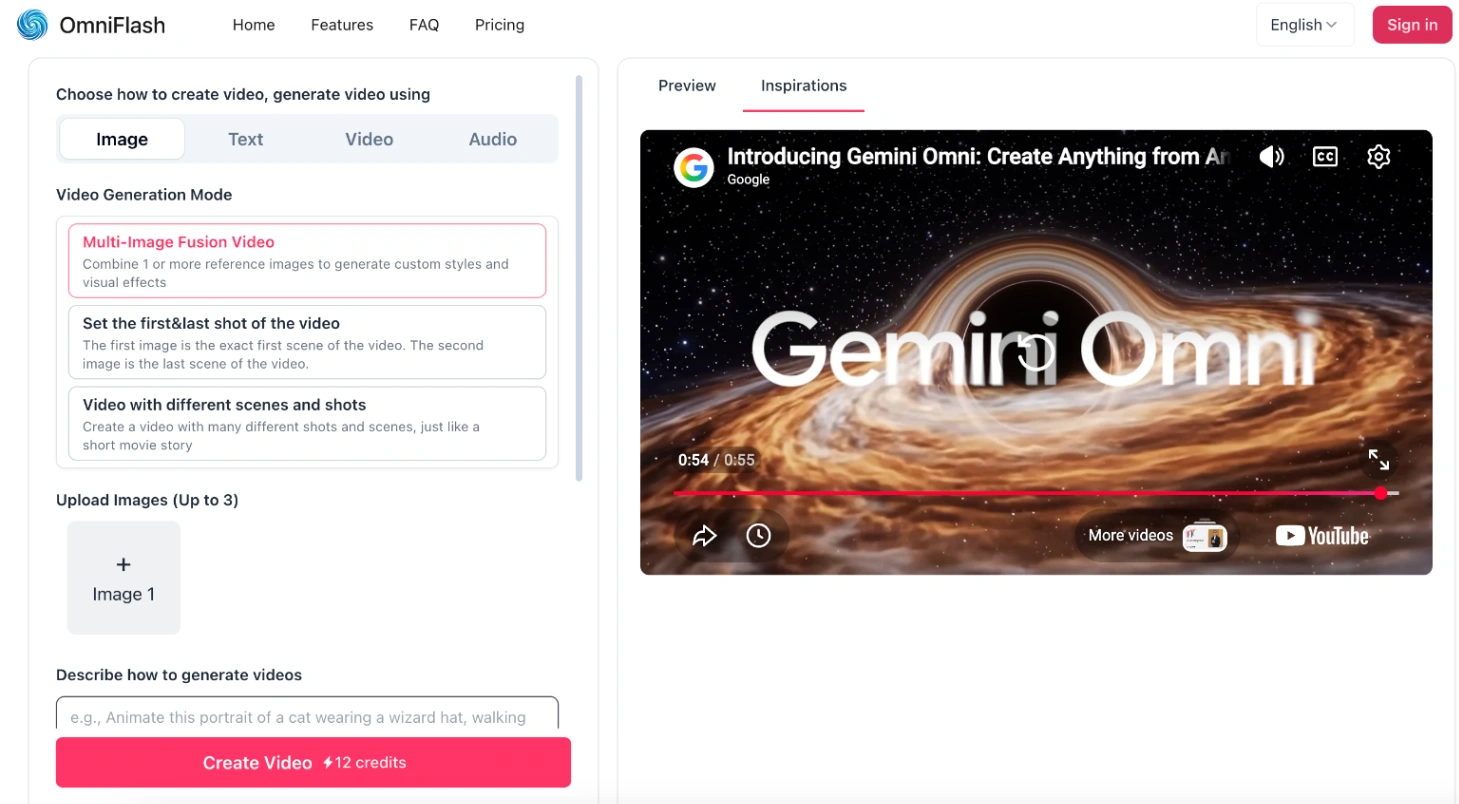
Per iniziare a generare e modificare i tuoi video, puoi usare il Generatore di video AI su Gemini Omni Flash. Segui questo flusso di lavoro semplice e passo passo:
- Apri lo spazio di lavoro: Accedi al pannello di generazione direttamente su Omni Flash.
- Scegli il tuo metodo di creazione: Decidi come vuoi costruire la tua scena. Puoi generare video usando file "Immagine", "Testo" o "Video" come input.
- Scegli la modalità di generazione video: Il sistema è impostato di default sulla modalità "Immagine". Da qui puoi selezionare tra due comportamenti di generazione specifici:
- Video con fusione multi-immagine (predefinito): Combina una o più immagini di riferimento per generare stili, texture ed effetti artistici visivi personalizzati.
- Imposta la prima inquadratura del video: Blocca la struttura visiva del tuo clip assicurandoti che la prima immagine caricata funga da fotogramma iniziale esatto.
- Carica il tuo riferimento visivo: A seconda della modalità scelta, carica una singola immagine iniziale o aggiungi più immagini di riferimento per guidare lo stile.
- Descrivi la tua scena: Inserisci il tuo prompt testuale nella casella di descrizione per specificare il movimento, le azioni e i dettagli del risultato finale.
- Imposta i parametri di output: Scegli una durata video personalizzata da 3 a 10 secondi e seleziona il rapporto d'aspetto di output preferito (16:9 widescreen o 9:16 verticale).
Nessuna carta di credito richiesta · Anteprima immediata
2. Guida ai prompt di Gemini Omni Flash
Per ottenere risultati coerenti da Gemini Omni Flash, le tue istruzioni scritte devono corrispondere al modo in cui il modello elabora spazio, movimento e tempo. Basandoci sulla nostra esperienza nello studio di come il modello legge le descrizioni, abbiamo messo insieme alcune semplici formule per scrivere prompt altamente efficaci.
Mantenere la scena come un'unica inquadratura
Di default, Gemini Omni Flash tende a introdurre stacchi cinematografici multi-inquadratura per costruire una sequenza narrativa. Se desideri un video fluido che rimanga su un unico soggetto senza tagli, devi dichiararlo chiaramente all'inizio della tua descrizione.
- Come strutturarlo: [Stile movimento fotocamera] + [Il tuo soggetto] + [Dettagli sfondo] + [Termini di esclusione]
- Esempio di prompt:
"Inquadratura continua e ininterrotta a mano di un bollitore di rame vintage che bolle su una stufa rustica, vapore che sale lentamente in una cucina illuminata dal sole. Un cucchiaio di legno poggia nelle vicinanze sul bancone. Sound design: Gorgoglio gentile, leggero fischio del vapore. Nessun dialogo".
Scrivere istruzioni negative
Poiché questo modello video non supporta un parametro di prompt negativo dedicato, tutte le esclusioni devono essere inserite direttamente nella descrizione principale. Nei nostri test, aggiungere semplicemente istruzioni dirette ha funzionato meglio per tenere fuori dall'inquadratura i dettagli indesiderati.
- Come strutturarlo: [Descrizione della tua scena] + [Frasi come "No [elemento]" o "Non includere [elemento]"]
- Esempio di prompt:
"Un falò pacifico che brilla dolcemente in una foresta nebbiosa al crepuscolo. Non includere voiceover. Nessuna sovrapposizione di testo sullo schermo".
Apportare modifiche precise
Istruzioni chirurgiche e brevi funzionano meglio per modifiche sequenziali. Poiché le descrizioni lunghe possono confondere il modello, l'approccio più affidabile è dichiarare esattamente cosa cambiare e preservare gli elementi rimanenti.
- Come strutturarlo: [Cosa vuoi cambiare o aggiungere] + "Lascia tutto il resto invariato".
- Esempio di prompt (per aggiungere un elemento):
"Aggiungi luci al neon viola luminose sotto l'auto. Lascia tutto il resto invariato".
- Esempio di prompt (per rimuovere un elemento):
"Rendi invisibile la tazza da caffè rossa. Lascia tutto il resto invariato".
Controllare la tempistica degli eventi
Questo modello video offre un controllo flessibile su quando si verificano azioni specifiche. Poiché non esiste una sintassi rigida richiesta, la tempistica può essere indicata sia usando frasi conversazionali quotidiane sia un formato di timecode strutturato. Questa flessibilità è particolarmente utile per stabilire transizioni di scena, controllare il ritmo o costruire sequenze frenetiche.
Opzione A: Frasi in linguaggio naturale
Il modello interpreta facilmente le descrizioni cronologiche. Dichiara semplicemente quando e cosa dovrebbe accadere usando frasi intuitive come "dopo 3 secondi" o "ogni 2s".
- Esempio di prompt:
Un'inquadratura continua di una chitarra acustica appoggiata a un muro di mattoni scuri. Dopo 3 secondi, un caldo faro illumina lentamente lo strumento. A 6s, minuscoli granelli di polvere iniziano a danzare nel raggio di luce.
Opzione B: Sintassi timecode tra parentesi
Per scene che richiedono una segmentazione precisa, è possibile utilizzare intervalli tra parentesi per dividere cronologicamente il video.
- Come strutturarlo:
[Secondo Inizio - Secondo Fine] [Azione per questo segmento] - Esempio di prompt:
[0-4s] Primo piano di una candela di cera blu accesa con un fiammifero. [4-7s] La fiamma della candela tremola dolcemente in una stanza silenziosa. [7-10s] La candela viene spenta, lasciando un sottile filo di fumo bianco che sale nell'oscurità.
Taggare le immagini caricate
Quando usi più foto, puoi dire al modello esattamente come gestirle aggiungendo semplici tag tra parentesi al tuo prompt. Questo impedisce a stili visivi diversi di mescolarsi.
<FIRST_FRAME>: Usa questa immagine come scena di apertura esatta.- Esempio:
<FIRST_FRAME> un piroscafo d'epoca combatte le onde dell'oceano in tempesta.
- Esempio:
<IMAGE_REF_N>: Usa questa immagine (a partire dall'indice 0) come riferimento di stile o soggetto.- Esempio:
un'auto sportiva futuristica <IMAGE_REF_1> progettata nello stile retrò di <IMAGE_REF_0>.
- Esempio:
Per progetti complessi, puoi mappare più immagini a diversi segmenti temporali:
[0-3s] Esplorazione di un'antica grotta che inizia con l'esploratore <IMAGE_REF_0> che tiene <IMAGE_REF_1>. [3-6s] Taglio su un compagno robotico <IMAGE_REF_2> che scansiona la parete con <IMAGE_REF_3>.
Dichiarazioni esplicite
Per il massimo controllo su più file, dichiara le tue fonti e riferimenti all'inizio del prompt e aggiungi una breve istruzione alla fine:
[# Fonti <FIRST_FRAME>@Immagine1] [# Riferimenti <IMAGE_REF_0>@Immagine2] un guerriero elfico <IMAGE_REF_0> fa la guardia. Usa Immagine1 come fotogramma iniziale. Usa Immagine2 come riferimento per il design dell'armatura.
- Esempio di prompt:
"In un'unica scena ininterrotta intorno a un falò crepuscolare in una foresta: <IMAGE_REF_0> indossa <IMAGE_REF_5>, <IMAGE_REF_2> indossa <IMAGE_REF_3> e <IMAGE_REF_4> indossa <IMAGE_REF_1>. Sorridono felici insieme mentre le braci volano nel cielo serale."
3. Esempi pratici
Ecco due modi realistici per mettere insieme queste formule per diversi progetti.
Esempio 1: Video esplicativo didattico
Questo prompt utilizza la conoscenza scientifica integrata di Gemini Omni Flash per mostrare accuratamente un processo fisico, mantenendo al contempo uno stile di animazione altamente dettagliato.
- Immagine caricata: Un semplice schizzo disegnato a mano di una cellula biologica (etichettato come prima immagine).
- Il tuo prompt:
"[# Fonti <FIRST_FRAME>@Immagine1] Un video esplicativo in claymation 3D che mostra il funzionamento interno dei mitocondri. La fotocamera si muove lentamente lungo la membrana esterna mentre molecole energetiche fluttuano nelle vicinanze. Considera micro-dettaglio, accuratezza scientifica e tempistica per creare una scena accademica realistica. Usa Immagine1 come guida per il layout iniziale".
Esempio 2: Tempistica cinematografica e sequenze d'azione
Questo prompt utilizza precisi timecode tra parentesi per coordinare cronologicamente i momenti d'azione all'interno di un'unica scena continua, creando una forte atmosfera cinematografica attraverso il contrasto cromatico e la tempistica.
- Il tuo prompt:
"[0-3s] Un'inquadratura continua a mano di una donna con un cappotto rosso ferma su un marciapiede innevato di città che guarda avanti. [3-6s] Apre lentamente un ombrello giallo brillante mentre soffici fiocchi di neve cadono intorno a lei."
Inizia a creare con le tue timeline personalizzate
Le nostre osservazioni dai test: Nei nostri test pratici con oltre 100 rendering video, abbiamo scoperto che la coerenza facciale dei personaggi rimane stabile per un massimo di 3 modifiche consecutive. Al 4° giro di modifica, potrebbe verificarsi una leggera deriva visiva negli elementi di sfondo. Inoltre, il testo semplice sullo schermo con meno di 8 caratteri ha un tasso di successo di rendering nitido su superfici piane di circa il 90%.
4. Limiti e protezioni attuali
Sebbene Gemini Omni Flash sia un modello video molto capace, ci sono alcuni limiti fisici e regionali da tenere a mente in modo da poter pianificare efficacemente i tuoi progetti.
Differenze regionali
- Europa, Regno Unito e Svizzera: A causa delle norme locali sulla privacy, gli utenti in queste regioni non possono caricare o modificare foto che ritraggono minori o persone riconoscibili. Inoltre, il caricamento di propri video reali per la modifica non è supportato in questi paesi, sebbene tu possa comunque modificare qualsiasi video generato dall'IA in tutto il mondo.
Limitazioni dei file di riferimento
- Riferimenti audio: Non puoi ancora caricare file musicali o vocali come modelli. Devi descrivere i suoni desiderati usando il testo.
- Riferimenti video: Se carichi un clip video da usare come riferimento, mantienilo sotto i 3 secondi. Clip più lunghi non verranno elaborati correttamente dal modello.
- Un video alla volta: Il modello non può leggere o confrontare più video in input contemporaneamente. Tentare di usare più di un video di riferimento causerà errori di generazione.
Attività non supportate
- Estendere la durata del video: Il modello non può allungare un video finito per renderlo più lungo e non può generare automaticamente un video che fonda insieme una foto iniziale e una foto finale separate.
- Modificare le voci: Non puoi modificare o alterare i dialoghi parlati all'interno dei tuoi video.
- Nessun link YouTube: Devi caricare i file di riferimento direttamente. Il modello non può caricare video da link di YouTube.
Dettagli dell'output
- Durata del video: Per mantenere alti dettagli e fisica credibile, il modello è ottimizzato per generare clip fino a 10 secondi di lunghezza.
- Filigrana: Per la provenienza e la verifica digitali, tutti i video generati contengono una filigrana digitale invisibile chiamata SynthID. Questa filigrana non influisce sulla qualità visiva del tuo video, ma consente ai programmi di identificare il clip come generato dall'IA.
Trasforma le tue immagini di riferimento e il testo in realtà