
Hoe Gemini Omni Flash te gebruiken: Promptgids, voorbeelden en beperkingen
Gemini Omni Flash is een snel, hoogwaardig videogeneratie- en bewerkingsmodel ontwikkeld door Google. In tegenstelling tot traditionele videotools die je dwingen te schakelen tussen aparte tekst-, afbeeldingen- en audioprogramma's, is dit Omni Flash-videomodel gebouwd om al deze invoer tegelijkertijd te begrijpen. Hierdoor kun je woorden, afbeeldingen en geluid combineren om realistische video's te maken waarin personages, objecten en belichting op natuurlijke wijze samen bewegen.
1. Hoe toegang te krijgen en Gemini Omni Flash te gebruiken
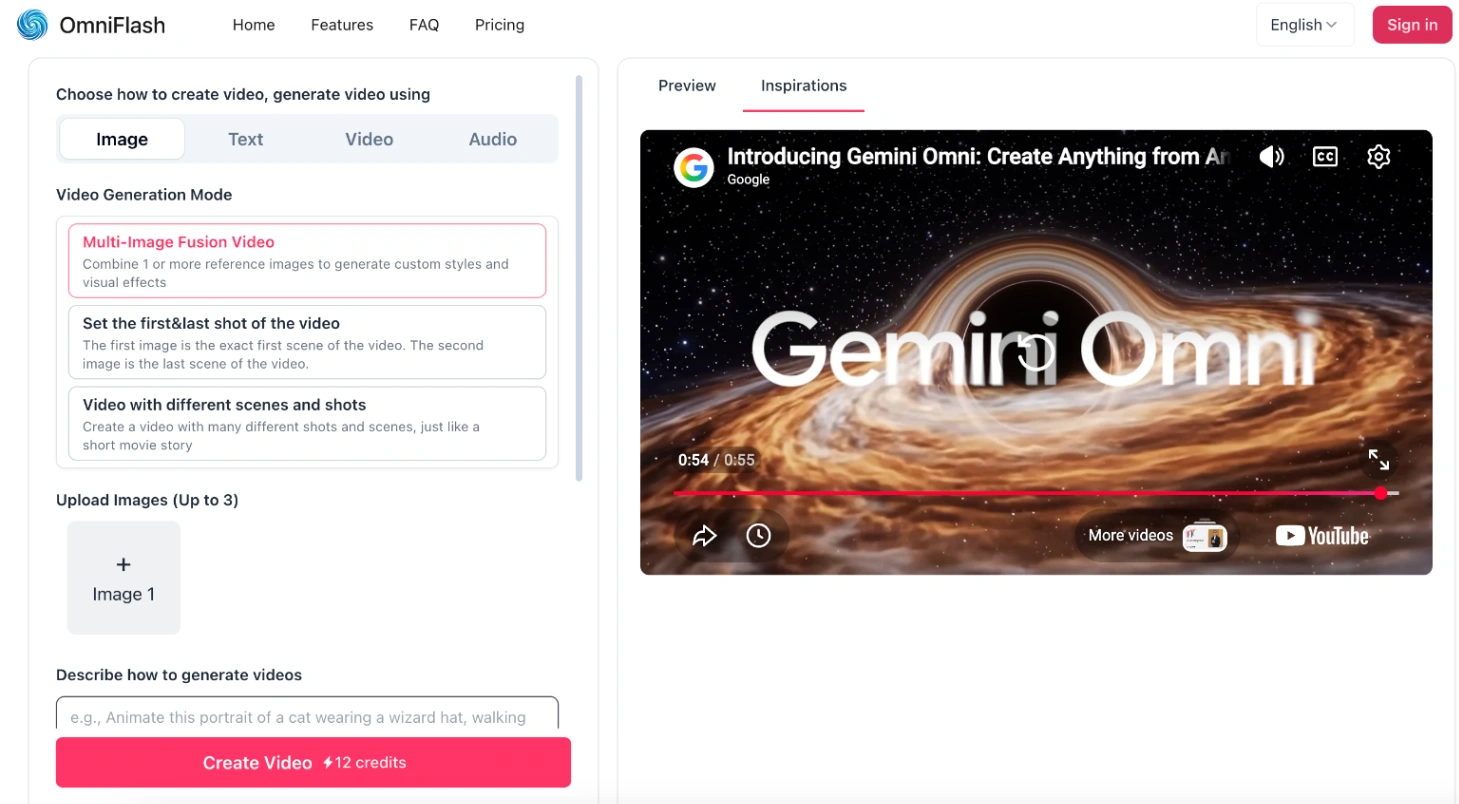
Om te beginnen met het genereren en bewerken van je video's, kun je de AI-videogenerator gebruiken op Gemini Omni Flash. Volg deze eenvoudige stapsgewijze workflow:
- Open de werkruimte: Ga rechtstreeks naar het generatiepaneel op Omni Flash.
- Selecteer je creatiemethode: Kies hoe je je scène wilt opbouwen. Je kunt video's genereren met behulp van "Afbeelding", "Tekst" of "Video"-bestanden als invoer.
- Kies je videogeneratiemodus: Het systeem standaardiseert naar de modus "Afbeelding". Vanuit hier kun je kiezen tussen twee specifieke generatiegedragingen:
- Multi-Afbeelding Fusie Video (Standaard): Combineer een of meerdere referentieafbeeldingen om aangepaste stijlen, texturen en artistieke visuele effecten te genereren.
- Stel de eerste opname van de video in: Vergrendel de visuele structuur van je clip door ervoor te zorgen dat je eerste geüploade afbeelding dient als exacte startframe.
- Upload je visuele referentie: Afhankelijk van de geselecteerde modus upload je een enkele startafbeelding of voeg je meerdere referentieafbeeldingen toe om de stijl te sturen.
- Beschrijf je scène: Voer je tekstprompt in het beschrijvingsvak in om de gewenste beweging, acties en details van de uiteindelijke uitvoer te specificeren.
- Stel je uitvoerparameters in: Kies een aangepaste videoduur van 3 tot 10 seconden en selecteer je gewenste uitvoerbeeldverhouding (16:9 breedbeeld of 9:16 verticaal).
Geen creditcard vereist · Direct voorbeeld
2. De Gemini Omni Flash-promptgids
Om consistente resultaten te krijgen van Gemini Omni Flash, moeten je geschreven instructies overeenkomen met hoe het model ruimte, beweging en tijd verwerkt. Op basis van onze ervaring met het bestuderen hoe het model beschrijvingen leest, hebben we een paar eenvoudige formules samengesteld om zeer effectieve prompts te schrijven.
De scène als enkele opname behouden
Standaard neigt Gemini Omni Flash ernaar om multi-shot cinematische cuts te introduceren om een verhalende volgorde op te bouwen. Als je een vloeiende video wilt die op één onderwerp blijft zonder cuts, moet je dit duidelijk aan het begin van je beschrijving vermelden.
- Hoe structureer je het: [Camera beweging stijl] + [Jouw onderwerp] + [Achtergronddetails] + [Uitsluitingstermen]
- Prompt voorbeeld:
"Continue, ononderbroken handcamera-opname van een vintage koperen ketel die kookt op een rustiek fornuis, stoom die langzaam opstijgt in een zonovergoten blokhutkeuken. Een houten lepel ligt vlakbij op het aanrecht. Geluidsontwerp: Zacht borrelen, zacht fluiten van de stoom. Geen dialoog".
Negatieve instructies schrijven
Omdat dit videomodel geen speciale negatieve promptparameter ondersteunt, moeten uitsluitingen rechtstreeks in de hoofdtekst worden opgenomen. In onze tests werkte het simpelweg toevoegen van directe instructies het beste om ongewenste details buiten het frame te houden.
- Hoe structureer je het: [Beschrijving van je scène] + [Zinnen als "Geen [element]" of "Voeg geen [element] toe"]
- Prompt voorbeeld:
"Een vredig kampvuur dat zacht gloeit in een mistig bos bij zonsondergang. Voeg geen voice-over toe. Geen tekstoverlay op het scherm".
Precieze bewerkingen maken
Chirurgische, korte instructies werken het beste voor sequentiële bewerkingen. Omdat lange beschrijvingen het model kunnen verwarren, is de meest betrouwbare aanpak om precies te zeggen wat er moet veranderen en de overige elementen te behouden.
- Hoe structureer je het: [Wat je wilt veranderen of toevoegen] + "Houd al het andere hetzelfde".
- Prompt voorbeeld (om een item toe te voegen):
"Voeg gloeiende paarse neon ondergrondverlichting toe onder de auto. Houd al het andere hetzelfde".
- Prompt voorbeeld (om een item te verwijderen):
"Maak het rode koffiemok onzichtbaar. Houd al het andere hetzelfde".
De timing van gebeurtenissen beheersen
Dit videomodel biedt flexibele controle over wanneer specifieke acties plaatsvinden. Omdat er geen strikte syntax vereist is, kan timing worden gestuurd met behulp van alledaagse conversatiezinnen of een gestructureerd tijdcodeformaat. Deze flexibiliteit is bijzonder nuttig voor het vaststellen van scèneovergangen, het beheersen van tempo of het opbouwen van snelle sequenties.
Optie A: Natuurlijke taal formulering
Het model interpreteert gemakkelijk chronologische beschrijvingen. Geef simpelweg aan wanneer en wat er moet gebeuren met behulp van intuïtieve zinnen zoals "na 3 seconden" of "elke 2s".
- Prompt voorbeeld:
Een continue opname van een akoestische gitaar die tegen een donkere bakstenen muur leunt. Na 3 seconden verlicht een warme spot langzaam het instrument. Op 6s beginnen kleine stofdeeltjes te dansen in de lichtstraal.
Optie B: Tijdcode met haakjes
Voor scènes die precieze segmentering vereisen, kunnen intervallen tussen haakjes worden gebruikt om de video chronologisch te verdelen.
- Hoe structureer je het:
[Start seconde - Eind seconde] [Actie voor dit segment] - Prompt voorbeeld:
[0-4s] Een close-up van een blauwe waskaars die wordt aangestoken met een lucifer. [4-7s] De kaarsvlam flikkert zachtjes in een stille kamer. [7-10s] De kaars wordt uitgeblazen, waardoor een dunne witte rookpluim opstijgt in het donker.
Geüploade afbeeldingen taggen
Wanneer je meerdere foto's gebruikt, kun je het model precies vertellen hoe het elke afbeelding moet behandelen door eenvoudige haakjestags aan je prompt toe te voegen. Dit voorkomt dat verschillende visuele stijlen door elkaar gaan lopen.
<FIRST_FRAME>: Gebruik deze afbeelding als exacte openingsscène.- Voorbeeld:
<FIRST_FRAME> een vintage stoomschip bevecht ruwe oceaangolven.
- Voorbeeld:
<IMAGE_REF_N>: Gebruik deze afbeelding (beginnend bij index 0) als stijl- of onderwerpreferentie.- Voorbeeld:
een futuristische sportauto <IMAGE_REF_1> ontworpen in de retro kunststijl van <IMAGE_REF_0>.
- Voorbeeld:
Voor complexe projecten kun je meerdere afbeeldingen toewijzen aan verschillende tijdssegmenten:
[0-3s] Een verkenning van een oude grot beginnend met ontdekkingsreiziger <IMAGE_REF_0> die <IMAGE_REF_1> vasthoudt. [3-6s] Cut naar een robotachtige metgezel <IMAGE_REF_2> die de muur scant met <IMAGE_REF_3>.
Expliciete verklaringen
Voor maximale controle over meerdere bestanden, verklaar je bronnen en referenties aan het begin van de prompt en voeg je een korte instructie aan het einde toe:
[# Bronnen <FIRST_FRAME>@Afbeelding1] [# Referenties <IMAGE_REF_0>@Afbeelding2] een elfenkrijger <IMAGE_REF_0> staat op wacht. Gebruik Afbeelding1 als startframe. Gebruik Afbeelding2 als ontwerpreferentie voor het pantser.
- Prompt voorbeeld:
"In een enkele ononderbroken scène rond een schemerig kampvuur in een bos: <IMAGE_REF_0> draagt <IMAGE_REF_5>, <IMAGE_REF_2> draagt <IMAGE_REF_3>, en <IMAGE_REF_4> draagt <IMAGE_REF_1>. Ze glimlachen gelukkig samen terwijl sintels de avondlucht in drijven.".
3. Praktische voorbeelden
Hier zijn twee realistische manieren om deze formules samen te gebruiken voor verschillende projecten.
Voorbeeld 1: Educatieve uitlegvideo
Deze prompt gebruikt de ingebouwde kennis van wetenschap van Gemini Omni Flash om een fysiek proces nauwkeurig te tonen, terwijl de animatiestijl zeer gedetailleerd blijft.
- Geüploade afbeelding: Een eenvoudige, handgetekende schets van een biologische cel (aangeduid als je eerste afbeelding).
- Jouw prompt:
"[# Bronnen <FIRST_FRAME>@Afbeelding1] Een 3D-kleianimatie-uitleg die de innerlijke werking van mitochondriën laat zien. De camera beweegt langzaam langs het buitenmembraan terwijl energiemoleculen in de buurt zweven. Overweeg micro-detail, wetenschappelijke nauwkeurigheid en timing om een realistische academische scène te creëren. Gebruik Afbeelding1 als startlay-outgids".
Voorbeeld 2: Cinematische timing en actiesequenties
Deze prompt gebruikt precieze tijdcodes tussen haakjes om actiebeats chronologisch te coördineren binnen een enkele continue scène, waarbij een sterke cinematische sfeer wordt gecreëerd door kleurcontrast en timing.
- Jouw prompt:
"[0-3s] Een continue handcamera-opname van een vrouw in een rode jas die stilstaat op een besneeuwde stadsstoep en vooruitkijkt. [3-6s] Ze opent langzaam een felgele paraplu terwijl zachte sneeuwvlokken om haar heen vallen.".
Begin met het maken van je eigen tijdlijnen
Onze testwaarnemingen: In onze praktijktests met meer dan 100 videorenders ontdekten we dat gezichtsconsistentie van personages stabiel blijft voor maximaal 3 opeenvolgende bewerkingsbeurten. Bij de 4e beurt kan een lichte visuele drift in achtergrondelementen optreden. Bovendien heeft eenvoudige tekst op het scherm met minder dan 8 karakters een ~90% slagingspercentage om duidelijk weer te geven op vlakke oppervlakken.
4. Huidige beperkingen en waarborgen
Hoewel Gemini Omni Flash een zeer capabel videomodel is, zijn er een paar fysieke en regionale limieten om rekening mee te houden, zodat je je projecten effectief kunt plannen.
Regionale verschillen
- Europa, het Verenigd Koninkrijk en Zwitserland: Vanwege lokale privacyregels kunnen gebruikers in deze regio's geen foto's uploaden of bewerken waarop minderjarigen of herkenbare personen staan. Bovendien wordt het uploaden van je eigen echte video's om te bewerken niet ondersteund in deze landen, hoewel je overal ter wereld nog steeds door AI gegenereerde video's kunt bewerken.
Beperkingen referentiebestanden
- Audioreferenties: Je kunt nog geen eigen muziek- of stembestanden uploaden om als sjabloon te gebruiken. Je moet de gewenste geluiden beschrijven met tekst.
- Videoreferenties: Als je een videoclip uploadt om als referentie te gebruiken, houd deze dan onder de 3 seconden. Langere clips worden niet correct verwerkt door het model.
- Eén video tegelijk: Het model kan niet meerdere invoervideo's tegelijk lezen of vergelijken. Het proberen te gebruiken van meer dan één referentievideo zal generatiefouten veroorzaken.
Niet-ondersteunde taken
- Videolengte verlengen: Het model kan een voltooide video niet uitrekken om hem langer te maken, en het kan niet automatisch een video genereren die een aparte startfoto en eindfoto samenvoegt.
- Stemmen bewerken: Je kunt gesproken dialoog in je video's niet bewerken of wijzigen.
- Geen YouTube-links: Je moet de referentiebestanden rechtstreeks uploaden. Het model kan geen video's laden van YouTube-links.
Uitvoerdetails
- Videoduur: Om hoge details en geloofwaardige fysica te behouden, is het model geoptimaliseerd om clips tot 10 seconden te genereren.
- Watermerking: Voor digitale herkomst en verificatie bevatten alle gegenereerde video's een onzichtbaar digitaal watermerk genaamd SynthID. Dit watermerk beïnvloedt de visuele kwaliteit van je video niet, maar het stelt programma's in staat de clip te identificeren als door AI gegenereerd.
Maak je referentieafbeeldingen en tekst werkelijkheid