
Sådan bruger du Gemini Omni Flash: Promptguide, eksempler og begrænsninger
Gemini Omni Flash er en hurtig videogenererings- og redigeringsmodel af høj kvalitet udviklet af Google. I modsætning til traditionelle videoværktøjer, der kræver, at du hopper mellem separate tekst-, billed- og lydprogrammer, er denne Omni Flash-videomodel bygget til at forstå alle disse input samtidigt. Dette giver dig mulighed for at kombinere ord, billeder og lyd for at skabe realistiske videoer, hvor karakterer, objekter og lys bevæger sig naturligt sammen.
1. Sådan får du adgang til og bruger Gemini Omni Flash
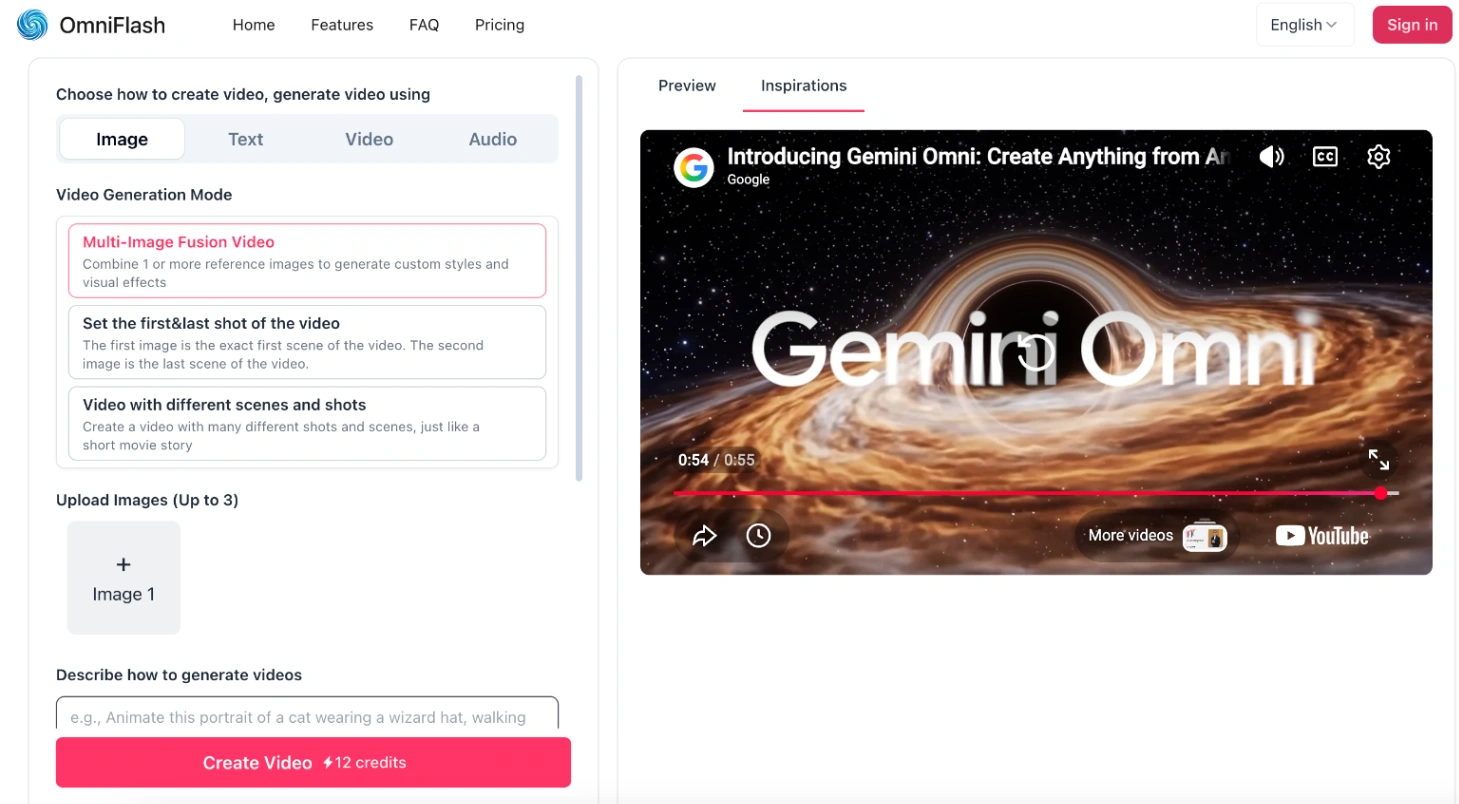
For at begynde at generere og redigere dine videoer kan du bruge AI-videogeneratoren på Gemini Omni Flash. Følg denne ligetil trin-for-trin-arbejdsgang:
- Åbn arbejdsområdet: Få direkte adgang til generationspanelet på Omni Flash.
- Vælg din skabelsesmetode: Vælg, hvordan du vil bygge din scene. Du kan generere videoer ved hjælp af "Billede", "Tekst" eller "Video"-filer som input.
- Vælg din videogenereringstilstand: Systemet er som standard indstillet til "Billede"-tilstand. Herfra kan du vælge mellem to specifikke genereringsadfærd:
- Multi-billede fusionsvideo (standard): Kombiner et eller flere referencebilleder for at generere brugerdefinerede stilarter, teksturer og kunstneriske visuelle effekter.
- Indstil videoens første optagelse: Lås den visuelle struktur i dit klip ved at sikre, at dit første uploadede billede fungerer som den nøjagtige startramme.
- Upload din visuelle reference: Afhængigt af den valgte tilstand uploader du et enkelt startbillede eller tilføjer flere referencebilleder for at styre stilen.
- Beskriv din scene: Indtast din tekstprompt i beskrivelsesboksen for at specificere den ønskede bevægelse, handlinger og detaljer i det endelige output.
- Indstil dine outputparametre: Vælg en brugerdefineret videovarighed fra 3 til 10 sekunder, og vælg dit foretrukne output-aspektforhold (16:9 bredformat eller 9:16 lodret).
Intet kreditkort påkrævet · Øjeblikkelig forhåndsvisning
2. Vejledning til prompting i Gemini Omni Flash
For at få konsistente resultater fra Gemini Omni Flash skal dine skriftlige instruktioner matche, hvordan modellen behandler rum, bevægelse og tid. Baseret på vores erfaring med at studere, hvordan modellen læser beskrivelser, har vi sammensat nogle få enkle formler til at skrive meget effektive prompter.
Hold scenen som et enkelt skud
Som standard har Gemini Omni Flash en tendens til at introducere multi-shot filmiske klip for at opbygge en narrativ sekvens. Hvis du ønsker en jævn video, der forbliver på et enkelt emne uden nogen klip, skal du angive dette tydeligt i begyndelsen af din beskrivelse.
- Sådan struktureres det: [Kamerabevægelsesstil] + [Dit emne] + [Baggrundsdetaljer] + [Ekskluderingsudtryk]
- Promepteksempel:
"Kontinuerligt, ubrudt håndholdt skud af en vintage kobberkedel, der koger på et rustikt komfur, damp stiger langsomt op i et solbeskinnet køkken. En træske hviler i nærheden på bordet. Lyddesign: Blid boblende, svag fløjten af damp. Ingen dialog".
Skrivning af negative instruktioner
Fordi denne videomodel ikke understøtter en dedikeret negativ promptparameter, skal eventuelle ekskluderinger gå direkte ind i hovedbeskrivelsen. I vores tests fungerede det bedst blot at tilføje direkte instruktioner for at holde uønskede detaljer ude af billedet.
- Sådan struktureres det: [Beskrivelse af din scene] + [Sætninger som "Ingen [element]" eller "Medtag ikke [element]"]
- Promepteksempel:
"En fredelig lejrbål, der gløder blødt i en tåget skov ved skumring. Medtag ikke voiceover. Ingen tekstoverlejring på skærmen".
Foretag præcise redigeringer
Kirurgiske, korte instruktioner fungerer bedst til sekventielle redigeringer. Fordi lange beskrivelser kan forvirre modellen, er den mest pålidelige tilgang at angive præcist, hvad der skal ændres, og bevare de resterende elementer.
- Sådan struktureres det: [Hvad du vil ændre eller tilføje] + "Hold alt andet det samme".
- Promepteksempel (Tilføjelse af et element):
"Tilføj glødende lilla neon underglødslys under bilen. Hold alt andet det samme".
- Promepteksempel (Fjernelse af et element):
"Gør den røde kaffekop usynlig. Hold alt andet det samme".
Kontrol af timing af hændelser
Denne videomodel tilbyder fleksibel kontrol over, hvornår specifikke handlinger finder sted. Fordi der ikke kræves nogen rigid syntaks, kan timing styres ved hjælp af enten hverdagslig samtaleformulering eller et struktureret tidskodeformat. Denne fleksibilitet er især nyttig til at etablere sceneovergange, styre tempo eller opbygge hurtige sekvenser.
Mulighed A: Formulering i naturligt sprog
Modellen fortolker let kronologiske beskrivelser. Angiv blot hvornår og hvad der skal ske ved hjælp af intuitive sætninger som "efter 3 sekunder" eller "hvert 2. sekund".
- Promepteksempel:
Et kontinuerligt skud af en akustisk guitar, der læner sig op ad en mørk murstensvæg. Efter 3 sekunder oplyser en varm spotlight langsomt instrumentet. Ved 6 sekunder begynder bittesmå støvkorn at danse gennem lysstrålen.
Mulighed B: Tidskodesyntaks med parenteser
Til scener, der kræver præcis opdeling, kan parentesintervaller bruges til at opdele videoen kronologisk.
- Sådan struktureres det:
[Start sekund - Slut sekund] [Handling for dette segment] - Promepteksempel:
[0-4s] En nærbillede af et blåt vokslys, der tændes med en tændstik. [4-7s] Lysflammen flimrer blødt i et stille rum. [7-10s] Lyset blæses ud, efterlader en tynd hvid røgstribe, der stiger op i mørket.
Tagning af uploadede billeder
Når du bruger flere fotos, kan du fortælle modellen præcis, hvordan den skal håndtere hver enkelt ved at tilføje simple parentes-tags til din prompt. Dette forhindrer forskellige visuelle stilarter i at blande sig.
<FIRST_FRAME>: Brug dette billede som den nøjagtige åbningsscene.- Eksempel:
<FIRST_FRAME> et vintage dampskib kæmper mod ru havets bølger.
- Eksempel:
<IMAGE_REF_N>: Brug dette billede (startende fra indeks 0) som en stil- eller emnereference.- Eksempel:
en futuristisk sportsvogn <IMAGE_REF_1> designet i den retro kunststil af <IMAGE_REF_0>.
- Eksempel:
Til komplekse projekter kan du kortlægge flere billeder til forskellige tidssegmenter:
[0-3s] En udforskning af en gammel grotte starter med opdagelsesrejsende <IMAGE_REF_0> der holder <IMAGE_REF_1>. [3-6s] Klip til en robotisk ledsager <IMAGE_REF_2> der scanner væggen med <IMAGE_REF_3>.
Eksplicitte erklæringer
For maksimal kontrol over flere filer skal du erklære dine kilder og referencer i begyndelsen af prompten og tilføje en kort instruktion i slutningen:
[# Kilder <FIRST_FRAME>@Image1] [# Referencer <IMAGE_REF_0>@Image2] en alvkriger <IMAGE_REF_0> står vagt. Brug Image1 som startramme. Brug Image2 som rustningsdesignreference.
- Promepteksempel:
"I en enkelt ubrudt scene omkring et skumringslejrbål i en skov: <IMAGE_REF_0> har <IMAGE_REF_5> på, <IMAGE_REF_2> har <IMAGE_REF_3> på, og <IMAGE_REF_4> har <IMAGE_REF_1> på. De smiler glade sammen, mens gløder flyder op i aftenhimlen.".
3. Praktiske eksempler
Her er to realistiske måder at sætte disse formler sammen til forskellige projekter.
Eksempel 1: Pædagogisk forklaringsvideo
Denne prompt bruger Gemini Omni Flash's indbyggede videnskabskendskab til at vise en fysisk proces nøjagtigt, samtidig med at animationsstilen holdes meget detaljeret.
- Uploadet billede: En enkel, håndtegnet skitse af en biologisk celle (mærket som dit første billede).
- Din prompt:
"[# Kilder <FIRST_FRAME>@Image1] En 3D-lermodelforklaringsvideo, der viser det indre arbejde i mitokondrier. Kameraet bevæger sig langsomt langs den ydre membran, mens energimolekyler svæver i nærheden. Overvej mikro-detaljer, videnskabelig nøjagtighed og timing for at skabe en realistisk akademisk scene. Brug Image1 som startlayoutguide".
Eksempel 2: Filmisk timing og actionscener
Denne prompt bruger præcise parentes-tidskoder til at koordinere actionslag kronologisk inden for en enkelt kontinuerlig scene, hvilket etablerer en stærk filmisk atmosfære gennem farvekontrast og timing.
- Din prompt:
"[0-3s] Et kontinuerligt håndholdt skud af en kvinde i en rød frakke, der står stille på et sneklædt byfortov og kigger fremad. [3-6s] Hun åbner langsomt en lys gul paraply, mens bløde snefnug falder omkring hende.".
Begynd at skabe med dine brugerdefinerede tidslinjer
Vores testobservationer: I vores praktiske tests med over 100 videogengivelser fandt vi, at karakterens ansigtskonsistens forbliver stabil i op til 3 på hinanden følgende redigeringsrunder. Ved den 4. runde kan der forekomme en let visuel drift i baggrundselementer. Derudover har simpel tekst på skærmen med færre end 8 tegn en ~90% succesrate for at gengives klart på flade overflader.
4. Nuværende begrænsninger og sikkerhedsforanstaltninger
Selvom Gemini Omni Flash er en meget dygtig videomodel, er der et par fysiske og regionale begrænsninger at huske på, så du kan planlægge dine projekter effektivt.
Regionale forskelle
- Europa, Storbritannien og Schweiz: På grund af lokale privatlivsregler kan brugere i disse regioner ikke uploade eller redigere billeder, der viser mindreårige eller genkendelige personer. Derudover understøttes upload af dine egne virkelige videoer til redigering ikke i disse lande, selvom du stadig kan redigere enhver AI-genereret video overalt i verden.
Begrænsninger for referencefiler
- Lydreferencer: Du kan endnu ikke uploade dine egne musik- eller stemmefiler til brug som skabeloner. Du skal beskrive de lyde, du ønsker, ved hjælp af tekst.
- Videoreferencer: Hvis du uploader et videoklip til brug som reference, skal du holde det under 3 sekunder. Længere klip vil ikke blive behandlet korrekt af modellen.
- Én video ad gangen: Modellen kan ikke læse eller sammenligne flere inputvideoer på én gang. Forsøg på at bruge mere end én referencevideo vil forårsage genereringsfejl.
Ikke-understøttede opgaver
- Forlængelse af videolængde: Modellen kan ikke strække en færdig video for at gøre den længere, og den kan ikke automatisk generere en video, der blander et separat startbillede og slutbillede.
- Redigering af stemmer: Du kan ikke redigere eller ændre talt dialog i dine videoer.
- Ingen YouTube-links: Du skal uploade referencefilerne direkte. Modellen kan ikke indlæse videoer fra YouTube-links.
Outputdetaljer
- Video varighed: For at opretholde høj detaljegrad og troværdig fysik er modellen optimeret til at generere klip på op til 10 sekunder.
- Vandmærkning: Af hensyn til digital proveniens og verifikation indeholder alle genererede videoer et usynligt digitalt vandmærke kaldet SynthID. Dette vandmærke påvirker ikke den visuelle kvalitet af din video, men det gør det muligt for programmer at identificere klippet som AI-genereret.
Gør dine referencebilleder og tekst til virkelighed