
So verwenden Sie Gemini Omni Flash: Prompt-Guide, Beispiele & Einschränkungen
Gemini Omni Flash ist ein schnelles, hochwertiges KI-Video-Generierungs- und Bearbeitungsmodell von Google. Im Gegensatz zu herkömmlichen Video-Tools, die ein ständiges Wechseln zwischen Text-, Bild- und Audioprogrammen erfordern, ist dieses Omni Flash-Videomodell dafür ausgelegt, all diese Eingaben gleichzeitig zu verstehen. So können Sie Wörter, Bilder und Sound kombinieren, um realistische Videos zu erstellen, in denen sich Figuren, Objekte und Beleuchtung natürlich gemeinsam bewegen.
1. So greifen Sie auf Gemini Omni Flash zu und nutzen es
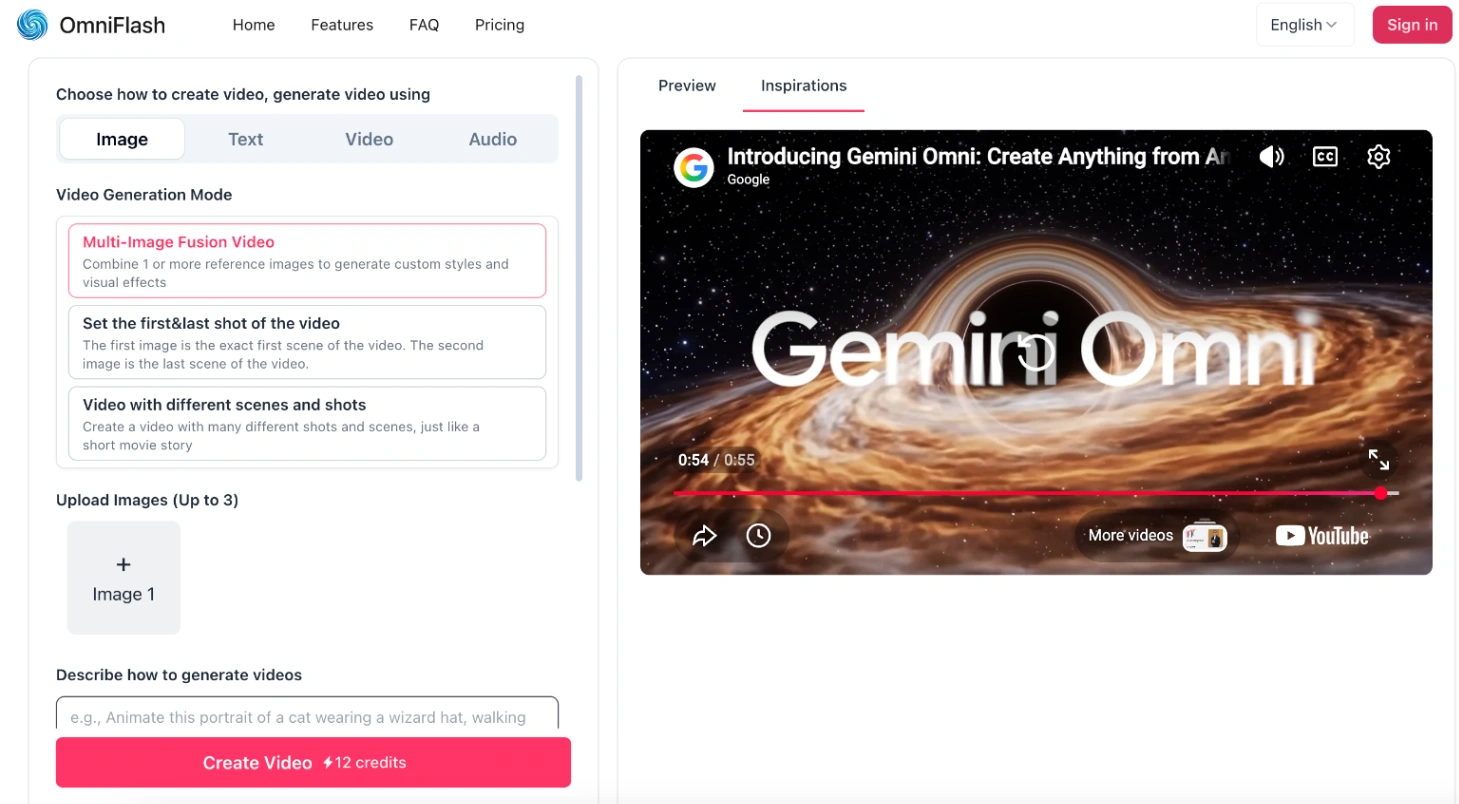
Um Ihre Videos zu erstellen und zu bearbeiten, können Sie den KI-Video-Generator unter Gemini Omni Flash verwenden. Folgen Sie diesem einfachen, schrittweisen Arbeitsablauf:
- Arbeitsbereich öffnen: Rufen Sie das Generierungsfeld direkt unter Omni Flash auf.
- Erstellungsmethode wählen: Entscheiden Sie, wie Sie Ihre Szene aufbauen möchten. Sie können Videos mit "Bild", "Text" oder "Video"-Dateien als Eingaben generieren.
- Videogenerierungsmodus wählen: Das System standardmäßig auf den "Bild"-Modus. Hier können Sie zwischen zwei spezifischen Generierungsverhalten wählen:
- Multi-Bild-Fusionsvideo (Standard): Kombinieren Sie ein oder mehrere Referenzbilder, um benutzerdefinierte Stile, Texturen und künstlerische visuelle Effekte zu generieren.
- Erste Einstellung des Videos festlegen: Fixieren Sie die visuelle Struktur Ihres Clips, indem Sie sicherstellen, dass Ihr erstes hochgeladenes Bild als exakter Startframe dient.
- Visuelle Referenz hochladen: Laden Sie je nach ausgewähltem Modus ein einzelnes Startbild hoch oder fügen Sie mehrere Referenzbilder hinzu, um den Stil zu lenken.
- Szene beschreiben: Geben Sie Ihren Text-Prompt in das Beschreibungsfeld ein, um die gewünschte Bewegung, Aktionen und Details des endgültigen Outputs festzulegen.
- Ausgabeparameter festlegen: Wählen Sie eine benutzerdefinierte Videodauer von 3 bis 10 Sekunden und Ihr bevorzugtes Seitenverhältnis für die Ausgabe (16:9 Breitbild oder 9:16 Hochformat).
Keine Kreditkarte erforderlich · Sofortige Vorschau
2. Der Gemini Omni Flash Prompt-Leitfaden
Um konsistente Ergebnisse von Gemini Omni Flash zu erzielen, sollten Ihre schriftlichen Anweisungen der Art und Weise entsprechen, wie das Modell Raum, Bewegung und Zeit verarbeitet. Basierend auf unseren Erfahrungen mit der Analyse, wie das Modell Beschreibungen liest, haben wir einige einfache Formeln zusammengestellt, um äußerst effektive Prompts zu schreiben.
Die Szene als eine einzige Einstellung beibehalten
Standardmäßig neigt Gemini Omni Flash dazu, filmische Mehrfachschnitte einzuführen, um eine erzählerische Sequenz aufzubauen. Wenn Sie ein flüssiges Video wünschen, das ohne Schnitte bei einem einzigen Motiv bleibt, müssen Sie dies zu Beginn Ihrer Beschreibung klar angeben.
- So strukturieren Sie es: [Kamera-Bewegungsstil] + [Ihr Motiv] + [Hintergrunddetails] + [Ausschlussbegriffe]
- Prompt-Beispiel:
"Durchgehende, ununterbrochene Handkamera-Aufnahme eines vintage Kupferkessels, der auf einem rustikalen Herd kocht, während Dampf langsam in eine sonnige Küche eines Landhauses aufsteigt. Ein Holzlöffel liegt in der Nähe auf der Theke. Sounddesign: Sanftes Blubbern, leises Pfeifen des Dampfes. Kein Dialog".
Negative Anweisungen schreiben
Da dieses Videomodell keinen dedizierten negativen Prompt-Parameter unterstützt, müssen alle Ausschlüsse direkt in die Hauptbeschreibung. In unseren Tests war es am besten, einfach direkte Anweisungen hinzuzufügen, um unerwünschte Details aus dem Frame zu halten.
- So strukturieren Sie es: [Beschreibung Ihrer Szene] + [Phrasen wie "Kein [Element]" oder "Füge kein [Element] hinzu"]
- Prompt-Beispiel:
"Ein friedliches Lagerfeuer, das sanft in einem nebligen Wald in der Dämmerung leuchtet. Füge keine Voice-Over hinzu. Kein Texteinblendung auf dem Bildschirm".
Präzise Bearbeitungen
Chirurgische, kurze Anweisungen funktionieren am besten für aufeinanderfolgende Bearbeitungen. Da lange Beschreibungen das Modell verwirren können, ist der zuverlässigste Ansatz, genau anzugeben, was geändert werden soll, und die restlichen Elemente beizubehalten.
- So strukturieren Sie es: [Was Sie ändern oder hinzufügen möchten] + "Alles andere gleich lassen".
- Prompt-Beispiel (Um ein Element hinzuzufügen):
"Füge leuchtende lila Neon-Bodenbeleuchtung unter dem Auto hinzu. Alles andere gleich lassen".
- Prompt-Beispiel (Um ein Element zu entfernen):
"Mach die rote Kaffeetasse unsichtbar. Alles andere gleich lassen".
Steuerung des Timings von Ereignissen
Dieses Videomodell bietet flexible Kontrolle darüber, wann bestimmte Aktionen stattfinden. Da keine starre Syntax erforderlich ist, kann das Timing entweder mit alltäglicher, gesprächiger Ausdrucksweise oder einem strukturierten Timecode-Format gesteuert werden. Diese Flexibilität ist besonders nützlich, um Szenenübergänge festzulegen, das Tempo zu kontrollieren oder schnell ablaufende Sequenzen aufzubauen.
Option A: Formulierung in natürlicher Sprache
Das Modell interpretiert chronologische Beschreibungen leicht. Geben Sie einfach mit intuitiven Phrasen wie "nach 3 Sekunden" oder "alle 2s" an, wann und was passieren soll.
- Prompt-Beispiel:
Eine durchgehende Aufnahme einer Akustikgitarre, die an einer dunklen Backsteinmauer lehnt. Nach 3 Sekunden beleuchtet ein warmer Scheinwerfer langsam das Instrument. Bei 6s beginnen winzige Staubpartikel im Lichtstrahl zu tanzen.
Option B: Syntax mit eckigen Klammern (Timecode)
Für Szenen, die eine präzise Segmentierung erfordern, können Intervalle in eckigen Klammern verwendet werden, um das Video zeitlich zu unterteilen.
- So strukturieren Sie es:
[Start Sekunde - End Sekunde] [Aktion für dieses Segment] - Prompt-Beispiel:
[0-4s] Eine Nahaufnahme einer blauen Wachskerze, die mit einem Streichholz angezündet wird. [4-7s] Die Kerzenflamme flackert sanft in einem ruhigen Raum. [7-10s] Die Kerze wird ausgeblasen, und eine dünne Spur weißen Rauchs steigt in der Dunkelheit auf.
Markieren hochgeladener Bilder
Wenn Sie mehrere Fotos verwenden, können Sie dem Modell genau sagen, wie es mit jedem umgehen soll, indem Sie Ihrem Prompt einfache Klammer-Tags hinzufügen. Dadurch wird verhindert, dass verschiedene visuelle Stile miteinander verschmelzen.
<FIRST_FRAME>: Dieses Bild als exakte Eröffnungsszene verwenden.- Beispiel:
<FIRST_FRAME> ein vintage Dampfschiff kämpft gegen raue Meereswellen.
- Beispiel:
<IMAGE_REF_N>: Dieses Bild (ab Index 0) als Stil- oder Motivreferenz verwenden.- Beispiel:
ein futuristischer Sportwagen <IMAGE_REF_1> im Retro-Kunststil von <IMAGE_REF_0>.
- Beispiel:
Für komplexe Projekte können Sie mehrere Bilder verschiedenen Zeitsegmenten zuordnen:
[0-3s] Eine Erkundung einer antiken Höhle, beginnend mit dem Entdecker <IMAGE_REF_0>, der <IMAGE_REF_1> hält. [3-6s] Schnitt zu einem robotischen Begleiter <IMAGE_REF_2>, der die Wand mit <IMAGE_REF_3> scannt.
Explizite Deklarationen
Für maximale Kontrolle über mehrere Dateien deklarieren Sie Ihre Quellen und Referenzen am Anfang des Prompts und fügen Sie am Ende eine kurze Anweisung hinzu:
[# Quellen <FIRST_FRAME>@Image1] [# Referenzen <IMAGE_REF_0>@Image2] eine Elfenkriegerin <IMAGE_REF_0> steht Wache. Verwende Image1 als Startframe. Verwende Image2 als Rüstungsdesign-Referenz.
- Prompt-Beispiel:
"In einer einzigen ununterbrochenen Szene um ein Lagerfeuer in der Dämmerung in einem Wald: <IMAGE_REF_0> trägt <IMAGE_REF_5>, <IMAGE_REF_2> trägt <IMAGE_REF_3>, und <IMAGE_REF_4> trägt <IMAGE_REF_1>. Sie lächeln glücklich zusammen, während Glut in den Abendhimmel steigt.".
3. Praxisbeispiele
Hier sind zwei realistische Möglichkeiten, diese Formeln für verschiedene Projekte zusammenzusetzen.
Beispiel 1: Erklärvideo für Bildungszwecke
Dieser Prompt nutzt das eingebaute Wissen von Gemini Omni Flash über Wissenschaft, um einen physikalischen Prozess genau darzustellen, während gleichzeitig der Animationsstil sehr detailliert bleibt.
- Hochgeladenes Bild: Eine einfache, handgezeichnete Skizze einer biologischen Zelle (als Ihr erstes Bild gekennzeichnet).
- Ihr Prompt:
"[# Quellen <FIRST_FRAME>@Image1] Ein 3D-Knetfiguren-Erklärvideo, das die innere Arbeitsweise von Mitochondrien zeigt. Die Kamera bewegt sich langsam entlang der äußeren Membran, während Energiemoleküle in der Nähe schweben. Berücksichtige Mikro-Details, wissenschaftliche Genauigkeit und Timing, um eine realistische akademische Szene zu erstellen. Verwende Image1 als Layout-Vorlage für den Start".
Beispiel 2: Filmisches Timing & Actionszenen
Dieser Prompt verwendet präzise einfache Timecodes in Klammern, um Aktionsschläge chronologisch innerhalb einer einzigen durchgehenden Szene zu koordinieren und durch Farbkontrast und Timing eine starke filmische Atmosphäre zu schaffen.
- Ihr Prompt:
"[0-3s] Eine durchgehende Handkamera-Aufnahme einer Frau in einem roten Mantel, die regungslos auf einem verschneiten Bürgersteig in der Stadt steht und nach vorne schaut. [3-6s] Sie öffnet langsam einen leuchtend gelben Regenschirm, während sanfte Schneeflocken um sie herum fallen.".
Beginnen Sie mit der Erstellung Ihrer benutzerdefinierten Zeitachsen
Unsere Testbeobachtungen: In unseren praktischen Tests mit über 100 Videorenderings haben wir festgestellt, dass die Gesichtskonsistenz der Figuren für bis zu 3 aufeinanderfolgende Bearbeitungsdurchgänge stabil bleibt. Ab dem 4. Durchgang kann eine leichte visuelle Drift bei Hintergrundelementen auftreten. Darüber hinaus hat einfacher Text auf dem Bildschirm mit weniger als 8 Zeichen eine Erfolgsrate von etwa 90 % für eine klare Darstellung auf flachen Oberflächen.
4. Aktuelle Einschränkungen & Sicherheitsvorkehrungen
Obwohl Gemini Omni Flash ein äußerst leistungsfähiges Videomodell ist, gibt es einige physische und regionale Grenzen, die Sie beachten sollten, um Ihre Projekte effektiv planen zu können.
Regionale Unterschiede
- Europa, Großbritannien und die Schweiz: Aufgrund lokaler Datenschutzbestimmungen können Benutzer in diesen Regionen keine Fotos hochladen oder bearbeiten, die Minderjährige oder erkennbare Personen zeigen. Darüber hinaus ist das Hochladen eigener realer Videos zur Bearbeitung in diesen Ländern nicht unterstützt, obwohl Sie weiterhin KI-generierte Videos weltweit bearbeiten können.
Einschränkungen bei Referenzdateien
- Audio-Referenzen: Sie können noch keine eigenen Musik- oder Sprachdateien als Vorlagen hochladen. Sie müssen die gewünschten Klänge mit Text beschreiben.
- Video-Referenzen: Wenn Sie einen Videoclip als Referenz hochladen, halten Sie ihn unter 3 Sekunden. Längere Clips werden vom Modell nicht korrekt verarbeitet.
- Ein Video nach dem anderen: Das Modell kann nicht mehrere Eingabevideos gleichzeitig lesen oder vergleichen. Der Versuch, mehr als ein Referenzvideo zu verwenden, führt zu Generierungsfehlern.
Nicht unterstützte Aufgaben
- Verlängerung der Videolänge: Das Modell kann ein fertiges Video nicht dehnen, um es länger zu machen, und es kann kein Video automatisch generieren, das ein separates Startfoto und Endfoto miteinander kombiniert.
- Sprachbearbeitung: Sie können gesprochene Dialoge in Ihren Videos nicht bearbeiten oder ändern.
- Keine YouTube-Links: Sie müssen die Referenzdateien direkt hochladen. Das Modell kann keine Videos von YouTube-Links laden.
Ausgabedetails
- Videodauer: Um hohe Details und glaubwürdige Physik zu gewährleisten, ist das Modell darauf optimiert, Clips mit einer Länge von bis zu 10 Sekunden zu generieren.
- Wasserzeichen: Aus Gründen der digitalen Herkunft und Verifizierung enthalten alle generierten Videos ein unsichtbares digitales Wasserzeichen namens SynthID. Dieses Wasserzeichen beeinträchtigt die visuelle Qualität Ihres Videos nicht, ermöglicht es Programmen jedoch, den Clip als KI-generiert zu identifizieren.
Verwandeln Sie Ihre Referenzbilder und Texte in Realität